

Odoo — одно из самых популярных бизнес-приложений в мире. Существует несколько способов установки Odoo в зависимости от цели использования.
Самый простой и быстрый способ установить Odoo — использовать их официальные репозитории.
Если вам нужен больший контроль над версиями и обновлениями или вы хотите запустить несколько версий Odoo на своём компьютере, этот подход вам не подойдёт, поскольку пакет Odoo не позволяет устанавливать несколько версий Odoo на одном компьютере. В этом случае вы можете использовать Docker и Docker Compose или установить Odoo в виртуальной среде Python.
В этом руководстве описываются шаги, необходимые для установки и настройки Odoo с использованием исходного кода Git и виртуальной среды Python в Ubuntu 16.04.
Прежде чем начать
Прежде чем продолжить работу с этим руководством, убедитесь, что вы вошли в систему как пользователь с привилегиями sudo .
Обновите индекс пакетов и все установленные пакеты до последних версий:
sudo apt update && sudo apt upgrade
Установите Git , Pip , Node.js и инструменты, необходимые для сборки зависимостей Odoo:
sudo apt install git python3-pip build-essential python3-dev libxslt-dev libzip-dev libldap2-dev libsasl2-dev node-less
Создать пользователя Odoo
Создайте нового системного пользователя и группу с домашним каталогом /opt/odoo , которые будут запускать службу Odoo:
useradd -m -d /opt/odoo -U -r -s /bin/bash odoo
Вы можете назвать пользователя как вам нравится, просто не забудьте создать пользователя PostgreSQL с таким же именем.
Установка и настройка PostgreSQL
Установите пакет PostgreSQL из стандартных репозиториев Ubuntu:
sudo apt install postgresql
После завершения установки создайте нового пользователя PostgreSQL с тем же именем, что и у ранее созданного системного пользователя, в нашем случае это odoo :
sudo su - postgres -c "createuser -s odoo"
Установить Wkhtmltopdf
Для печати отчётов в формате PDF вам понадобится инструмент wkhtmltopdf . Рекомендуемая версия Wkhtmltopdf — 0.12.1 , которая отсутствует в официальных репозиториях Ubuntu 16.04. Мы скачаем и установим рекомендуемую версию с официального сайта Wkhtmltopdf.
Загрузите пакет с помощью следующей команды wget :
wget https://builds.wkhtmltopdf.org/0.12.1.3/wkhtmltox_0.12.1.3-1~xenial_amd64.deb
После завершения загрузки установите пакет, введя:
sudo apt install ./wkhtmltox_0.12.1.3-1~xenial_amd64.deb
Установка и настройка Odoo
Мы установим Odoo из репозитория GitHub в изолированной среде Python, чтобы иметь больше контроля над версиями и обновлениями.
Перед началом процесса установки убедитесь, что вы переключились на пользователя «odoo»:
sudo su - odoo
Чтобы подтвердить, что вы вошли в систему как пользователь odoo , используйте следующую команду:
whoami
Начните процесс установки, клонировав исходный код Odoo из репозитория GitHub:
git clone https://www.github.com/odoo/odoo --depth 1 --branch 11.0 /opt/odoo/odoo11
- Если вы хотите загрузить и установить другую версию Odoo, просто измените номер версии после ключа
--branch. - Вы можете загрузить исходный код Odoo на любое удобное вам имя, например вместо
odoo11вы можете использовать имя своего домена.
virtualenv — это инструмент для создания изолированных сред Python. Для установки выполните:
pip3 install virtualenv
Создайте новую виртуальную среду Python для установки Odoo с помощью:
cd /opt/odoovirtualenv odoo11-venv
Активируйте среду:
source odoo11-venv/bin/activate
Установите все необходимые модули Python:
pip3 install -r odoo11/requirements.txt
Если во время установки у вас возникнут какие-либо ошибки компиляции, убедитесь, что вы установили все необходимые зависимости, перечисленные в разделе « Before you begin .
После завершения установки деактивируйте среду и вернитесь к своему пользователю sudo с помощью следующих команд:
deactivate
exit
Если вы планируете установить дополнительные модули, лучше всего разместить их в отдельном каталоге. Чтобы создать новый каталог для дополнительных модулей, выполните:
sudo mkdir /opt/odoo/odoo11-custom-addonssudo chown odoo: /opt/odoo/odoo11-custom-addons
Следующее, что нам нужно сделать, — это создать файл конфигурации. Мы можем либо создать новый с нуля, либо скопировать прилагаемый файл конфигурации:
sudo cp /opt/odoo/odoo11/debian/odoo.conf /etc/odoo11.conf
Откройте файл и отредактируйте его следующим образом:
sudo nano /etc/odoo11.conf
/etc/odoo11.conf
[options] ; This is the password that allows database operations: admin_passwd = my_admin_passwd db_host = False db_port = False db_user = odoo db_password = False addons_path = /opt/odoo/odoo11/addons ; If you are using custom modules ; addons_path = /opt/odoo/odoo11/addons,/opt/odoo/odoo11-custom-addons
После завершения закройте и сохраните файл.
Не забудьте изменить my_admin_passwd на более безопасный и скорректировать addons_path , если вы используете пользовательские модули.
Создайте файл модуля systemd
Чтобы запустить odoo как службу, нам необходимо создать файл модуля odoo11.service в каталоге /etc/systemd/system/ .
Откройте текстовый редактор и вставьте следующие строки:
sudo nano /etc/systemd/system/odoo11.service
/etc/systemd/system/odoo11.service
[Unit] Description = Odoo11 Requires = postgresql.service After = network.target postgresql.service [Service] Type = simple SyslogIdentifier = odoo11 PermissionsStartOnly = true User = odoo Group = odoo ExecStart = /opt/odoo/odoo11-venv/bin/python3 /opt/odoo/odoo11/odoo-bin -c /etc/odoo11.conf StandardOutput = journal+console [Install] WantedBy = multi-user.target
Уведомите systemd о создании нового файла модуля и запустите службу Odoo, выполнив:
sudo systemctl daemon-reloadsudo systemctl start odoo11
Проверьте состояние службы с помощью следующей команды:
sudo systemctl status odoo11
Вывод должен выглядеть примерно так, как показано ниже, что означает, что служба Odoo активна и работает.
● odoo11.service - Odoo11 Loaded: loaded (/etc/systemd/system/odoo11.service; disabled; vendor preset: enabled) Active: active (running) since Tue 2018-01-23 21:09:25 UTC; 1s ago Main PID: 14146 (python3) CGroup: /system.slice/odoo11.service └─14146 /opt/odoo/odoo11-venv/bin/python3 /opt/odoo/odoo11/odoo-bin -c /etc/odoo11.conf
Включите автоматический запуск службы Odoo при загрузке:
sudo systemctl enable odoo11
Если вы хотите просмотреть сообщения, зарегистрированные службой Odoo, вы можете использовать следующую команду:
sudo journalctl -u odoo11
Тест установки
Откройте браузер и введите: http://
Если установка прошла успешно, появится экран, подобный следующему:
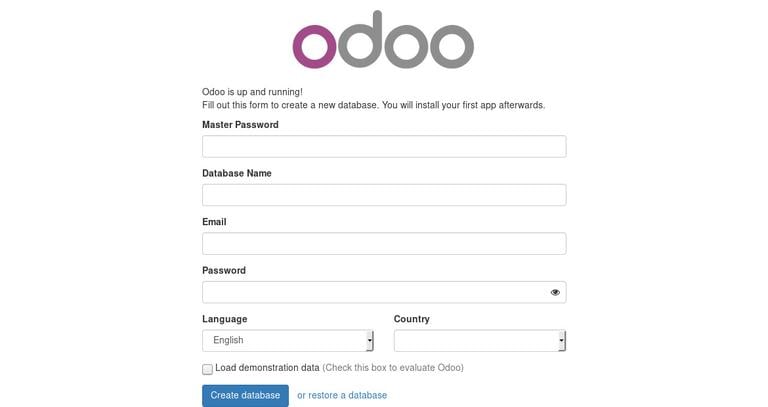
На этом этапе у вас есть рабочая установка Odoo 11. Вы можете завершить установку, создав новую базу данных, и начать работу над своим проектом.
Заключение
Вот и всё! Это руководство помогло вам установить Odoo 11 на Ubuntu 16.04 в виртуальной среде Python.
Чтобы узнать, как настроить Odoo с Nginx в качестве обратного прокси-сервера и как получить доступ к установке Odoo через HTTPS, ознакомьтесь со следующей публикацией:
Настройте Odoo с Nginx в качестве обратного прокси-сервера
Вы также можете ознакомиться с нашим руководством о том, как создавать автоматические ежедневные резервные копии баз данных Odoo .
Если у вас возникнут какие-либо проблемы, оставьте комментарий ниже.
ubuntu odoo postgresql python pip Не используете Ubuntu 16.04?
Выберите другую ОС: центос 7 убунту 18.04
Связанные руководства