

В этом руководстве вы узнаете, как изменить имя хоста в системе Ubuntu 18.04.
Имя хоста задается во время установки операционной системы Ubuntu или, если вы запускаете виртуальную машину, оно динамически назначается экземпляру при запуске.
Метод, описанный в этом руководстве, будет работать без необходимости перезагрузки системы.
Хотя это руководство написано для Ubuntu 18.04, те же инструкции применимы к Ubuntu 16.04 и любому дистрибутиву на основе Ubuntu, включая Linux Mint и Elementary OS.
Предпосылки
Прежде чем продолжить работу с этим руководством, убедитесь, что вы вошли в систему как пользователь с привилегиями sudo .
Имя хоста — это метка, идентифицирующая машину в сети. Не следует использовать одно и то же имя хоста на двух разных машинах в одной сети.
Отобразить текущее имя хоста
Чтобы просмотреть текущее имя хоста, введите следующую команду:
hostnamectl
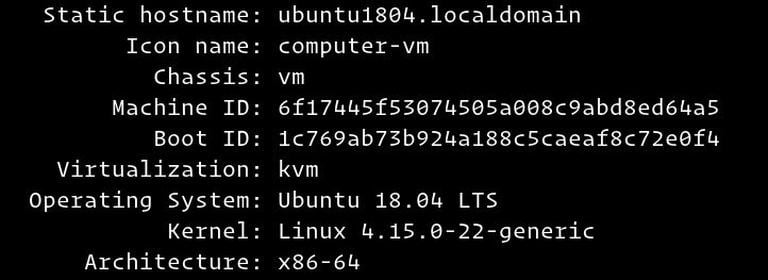
Как видно на изображении выше, текущее имя хоста — ubuntu1804.localdomain .
Изменить имя хоста
Следующие шаги описывают, как изменить имя хоста в Ubuntu 18.04.
1. Измените имя хоста с помощью hostnamectl .
В Ubuntu 18.04 мы можем изменить имя хоста системы и связанные с ним настройки с помощью команды hostnamectl .
Например, чтобы изменить статическое имя хоста системы на linuxize , используйте следующую команду:
sudo hostnamectl set-hostname linuxize
Команда hostnamectl не выводит данные. В случае успешного выполнения возвращается 0, в противном случае — ненулевой код ошибки.
2. Отредактируйте файл /etc/hosts .
Откройте файл /etc/hosts и измените старое имя хоста на новое.
/etc/hosts
127.0.0.1 localhost 127.0.0.1 linuxize # The following lines are desirable for IPv6 capable hosts ::1 localhost ip6-localhost ip6-loopback ff02::1 ip6-allnodes ff02::2 ip6-allrouters
3. Отредактируйте файл cloud.cfg .
Если установлен пакет cloud-init , вам также необходимо отредактировать файл cloud.cfg . Этот пакет обычно устанавливается по умолчанию в образах, предоставляемых поставщиками облачных услуг, такими как AWS, и используется для инициализации облачных экземпляров.
Чтобы проверить, установлен ли пакет, выполните следующую команду ls :
ls -l /etc/cloud/cloud.cfg
Если вы видите следующий вывод, это означает, что пакет не установлен и никаких дальнейших действий не требуется.
ls: cannot access '/etc/cloud/cloud.cfg': No such file or directory
Если пакет установлен, вывод будет выглядеть следующим образом:
-rw-r--r-- 1 root root 3169 Apr 27 09:30 /etc/cloud/cloud.cfg
В этом случае вам необходимо открыть файл /etc/cloud/cloud.cfg :
sudo vim /etc/cloud/cloud.cfg
Найдите preserve_hostname и измените значение с false на true :
/etc/cloud/cloud.cfg
# This will cause the set+update hostname module to not operate (if true) preserve_hostname: true
Сохраните файл и закройте редактор.
Проверьте изменения
Чтобы убедиться, что имя хоста было успешно изменено, еще раз используйте команду hostnamectl :
hostnamectl
Static hostname: linuxize Icon name: computer-vm Chassis: vm Machine ID: 6f17445f53074505a008c9abd8ed64a5 Boot ID: 1c769ab73b924a188c5caeaf8c72e0f4 Virtualization: kvm Operating System: Ubuntu 18.04 LTS Kernel: Linux 4.15.0-22-generic Architecture: x86-64На консоли должно отобразиться новое имя сервера.
Заключение
В этом руководстве мы показали вам, как легко изменить имя хоста сервера Ubuntu без перезагрузки компьютера.
Если у вас есть вопросы, не стесняйтесь оставлять комментарии.
Имя хоста Ubuntu Не используете Ubuntu 18.04?
Выберите другую ОС: центос 7 центос 8 дебиан 10 дебиан 9 убунту 20.04 убунту 22.04
Связанные руководства