

Apache Tomcat — сервер приложений с открытым исходным кодом, поддерживающий технологии Java Servlet, JavaServer Pages, Java Expression Language и Java WebSocket. На сегодняшний день это один из самых распространённых серверов приложений и веб-серверов в мире.
В этом руководстве вы узнаете, как установить Apache Tomcat 8.5 на Debian 9 и настроить веб-интерфейс управления Tomcat.
Предпосылки
Прежде чем продолжить работу с этим руководством, убедитесь, что вы вошли в систему как пользователь с привилегиями sudo .
Мы загрузим zip-файл Tomcat с помощью утилиты wget и распакуем загруженный архив с помощью unzip .
Если в вашей системе не установлены эти утилиты, вы можете сделать это, введя:
sudo apt install unzip wget
Установить OpenJDK
Для Tomcat 8.5 требуется Java SE 7 или более поздняя версия. Чтобы установить пакет OpenJDK по умолчанию из репозиториев Debian 9, выполните следующую команду:
sudo apt install default-jdk
Создать пользователя Tomcat
Запуск Tomcat от имени пользователя root представляет угрозу безопасности и не рекомендуется.
Чтобы создать нового системного пользователя и группу для нашего экземпляра Tomcat с домашним каталогом /opt/tomcat выполните следующую команду:
sudo useradd -m -U -d /opt/tomcat -s /bin/false tomcat
Скачать Tomcat
Мы загрузим последнюю версию Tomcat 8.5.x со страницы загрузок Tomcat . На момент написания статьи последняя версия — 8.5.37. Перед загрузкой zip-файла проверьте наличие новой версии на странице загрузки.
Перейдите в каталог /tmp и загрузите zip-файл с помощью wget :
cd /tmpwget http://www-us.apache.org/dist/tomcat/tomcat-8/v8.5.37/bin/apache-tomcat-8.5.37.zip
После завершения загрузки выполните следующие команды, чтобы извлечь zip-файл и переместить его в каталог /opt/tomcat :
unzip apache-tomcat-*.zipsudo mkdir -p /opt/tomcatsudo mv apache-tomcat-8.5.37 /opt/tomcat/
Чтобы иметь больше контроля над версиями и обновлениями Tomcat, мы создадим символическую ссылку с именем latest , которая будет указывать на каталог установки Tomcat:
sudo ln -s /opt/tomcat/apache-tomcat-8.5.37 /opt/tomcat/latest
Позже, когда вы будете обновлять версию Tomcat, вы можете просто распаковать новую версию и изменить символическую ссылку так, чтобы она указывала на последнюю версию.
Измените владельца каталога /opt/tomcat на пользователя и группу tomcat , чтобы пользователь мог получить доступ к установке tomcat:
sudo chown -R tomcat: /opt/tomcat
также сделайте скрипты внутри каталога bin исполняемыми, выполнив следующую команду chmod :
sudo sh -c 'chmod +x /opt/tomcat/latest/bin/*.sh'
Создайте файл модуля systemd
Создайте новый файл модуля tomcat.service в каталоге /etc/systemd/system/ со следующим содержимым:
/etc/systemd/system/tomcat.service
[Unit] Description = Tomcat 8.5 servlet container After = network.target [Service] Type = forking User = tomcat Group = tomcat Environment = "JAVA_HOME=/usr/lib/jvm/default-java" Environment = "JAVA_OPTS=-Djava.security.egd=file:///dev/urandom" Environment = "CATALINA_BASE=/opt/tomcat/latest" Environment = "CATALINA_HOME=/opt/tomcat/latest" Environment = "CATALINA_PID=/opt/tomcat/latest/temp/tomcat.pid" Environment = "CATALINA_OPTS=-Xms512M -Xmx1024M -server -XX:+UseParallelGC" ExecStart = /opt/tomcat/latest/bin/startup.sh ExecStop = /opt/tomcat/latest/bin/shutdown.sh [Install] WantedBy = multi-user.target
Сообщите systemd о том, что мы создали новый файл модуля и запустите службу Tomcat, выполнив:
sudo systemctl daemon-reloadsudo systemctl start tomcat
Проверьте состояние службы Tomcat, введя:
sudo systemctl status tomcat
● tomcat.service Loaded: loaded (/etc/systemd/system/tomcat.service; disabled; vendor preset: enabled) Active: active (running) since Wed 2018-06-06 10:51:36 UTC; 3s ago Process: 21187 ExecStart=/opt/tomcat/latest/bin/startup.sh (code=exited, status=0/SUCCESS) Main PID: 21195 (java) Tasks: 44 (limit: 4915) CGroup: /system.slice/tomcat.service
Если ошибок нет, вы можете включить автоматический запуск службы Tomcat при загрузке:
sudo systemctl enable tomcat
Вы можете запустить, остановить и перезапустить Tomcat так же, как и любую другую службу systemd:
sudo systemctl start tomcatsudo systemctl stop tomcatsudo systemctl restart tomcat
Настройте брандмауэр
Если ваш брандмауэр работает в системе Debian и вы хотите получить доступ к интерфейсу Tomcat из-за пределов вашей локальной сети, вам необходимо открыть порт 8080 :
sudo ufw allow 8080/tcp
При запуске приложения Tomcat в производственной среде у вас, скорее всего, будет использоваться балансировщик нагрузки или обратный прокси-сервер , и лучше всего ограничить доступ к порту 8080 только вашей внутренней сетью.
Настройка интерфейса веб-управления Tomcat
Теперь, когда Tomcat установлен на вашем сервере Debian, следующим шагом будет создание пользователя с доступом к веб-интерфейсу управления.
Пользователи Tomcat и их роли определены в файле tomcat-users.xml .
Если вы откроете файл, то заметите, что он заполнен комментариями и примерами, описывающими, как настроить файл.
sudo vim /opt/tomcat/latest/conf/tomcat-users.xml
Мы определим нового пользователя с доступом к веб-интерфейсу Tomcat (manager-gui и admin-gui) в файле tomcat-users.xml как показано ниже. Обязательно измените имя пользователя и пароль на более безопасные:
/opt/tomcat/latest/conf/tomcat-users.xml
rolename= "admin-gui" /> rolename= "manager-gui" /> username= "admin" password= "admin_password" roles= "admin-gui,manager-gui" />
По умолчанию веб-интерфейс управления Tomcat разрешён только с локального хоста. Если вы хотите получить доступ к веб-интерфейсу с удалённого IP-адреса или из любого места, что не рекомендуется из-за риска безопасности, вы можете открыть следующие файлы и внести следующие изменения.
Если вам необходимо получить доступ к веб-интерфейсу из любой точки мира, откройте следующие файлы и закомментируйте или удалите строки, выделенные желтым цветом:
/opt/tomcat/latest/webapps/manager/META-INF/context.xml
antiResourceLocking= "false" privileged= "true" >
/opt/tomcat/latest/webapps/host-manager/META-INF/context.xml
antiResourceLocking= "false" privileged= "true" >
Если вам нужен доступ к веб-интерфейсу только с определённого IP-адреса, вместо того, чтобы комментировать блоки, добавьте в список свой публичный IP-адрес. Допустим, ваш публичный IP-адрес — 32.32.32.32 , и вы хотите разрешить доступ только с этого IP-адреса:
/opt/tomcat/latest/webapps/manager/META-INF/context.xml
antiResourceLocking= "false" privileged= "true" > className= "org.apache.catalina.valves.RemoteAddrValve" allow= "127.d+.d+.d+|::1|0:0:0:0:0:0:0:1|32.32.32.32" />
/opt/tomcat/latest/webapps/host-manager/META-INF/context.xml
antiResourceLocking= "false" privileged= "true" > className= "org.apache.catalina.valves.RemoteAddrValve" allow= "127.d+.d+.d+|::1|0:0:0:0:0:0:0:1|32.32.32.32" />
Список разрешённых IP-адресов представлен в виде списка, разделённого вертикальной чертой | . Вы можете добавлять отдельные IP-адреса или использовать регулярные выражения.
Перезапустите службу Tomcat, чтобы изменения вступили в силу:
sudo systemctl restart tomcat
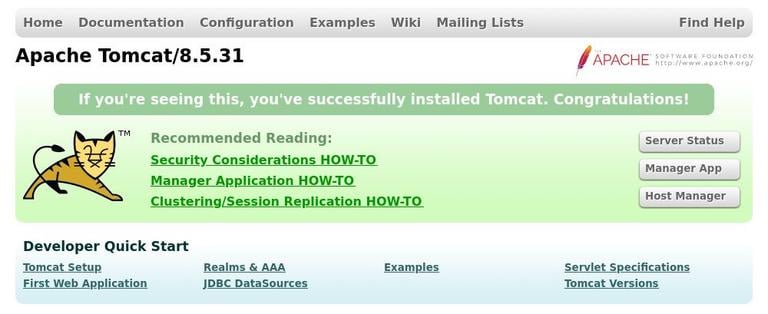
Тест установки
Откройте браузер и введите: http://
Если установка прошла успешно, появится экран, подобный следующему:
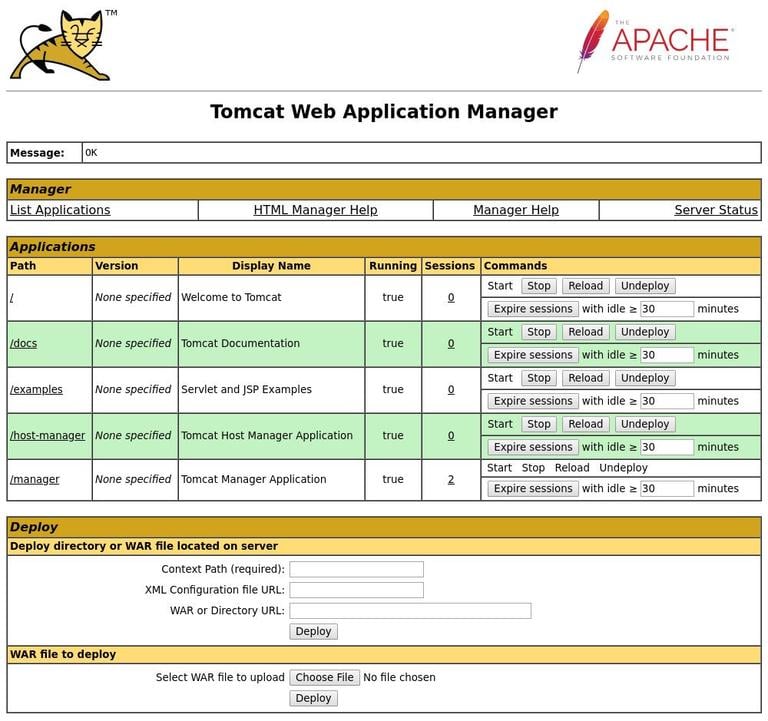
Панель управления менеджером веб-приложений Tomcat доступна по адресу http:// . Здесь вы можете разворачивать, отменять развёртывание, запускать, останавливать и перезагружать приложения.
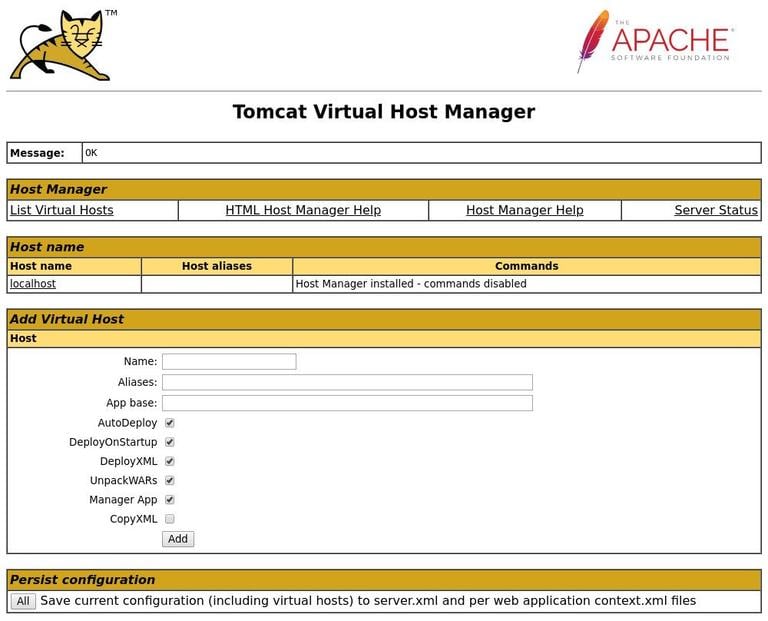
Панель управления виртуальным хостом Tomcat доступна по адресу http:// . Здесь вы можете создавать, удалять и управлять виртуальными хостами Tomcat.
Заключение
Вы успешно установили Tomcat 8.5 в своей системе Debian 9. Теперь вы можете посетить официальную документацию Apache Tomcat 8 и узнать больше о функциях Apache Tomcat.
Если у вас возникла проблема или вы хотите оставить отзыв, оставьте комментарий ниже.
java debian tomcat Не используете Debian 9?
Выберите другую ОС: центос 7 убунту 18.04
Связанные руководства