
VirtualBox — кроссплатформенное программное обеспечение для виртуализации с открытым исходным кодом, которое позволяет запускать несколько гостевых операционных систем (виртуальных машин) одновременно.
В этом руководстве мы покажем вам два разных способа установки VirtualBox на компьютер с Ubuntu 18.04. Первый способ описывает шаги, необходимые для установки VirtualBox 6.0 из репозиториев Oracle, а второй — установку последней версии VirtualBox из официальных репозиториев Ubuntu.
Пакет VirtualBox, доступный в репозитории Ubuntu Multiverse, может быть не всегда последней версии. Если вы хотите всегда иметь последнюю версию VirtualBox, рекомендуется установить VirtualBox из репозиториев Oracle.
Те же инструкции применимы для Ubuntu 16.04 и любого дистрибутива на базе Ubuntu, включая Linux Mint и Elementary OS.
Предпосылки
Прежде чем продолжить работу с этим руководством, убедитесь, что вы вошли в систему как пользователь с привилегиями sudo .
Установка VirtualBox из репозиториев Oracle
На момент написания этой статьи последней версией VirtualBox была 6.0. Прежде чем продолжить, проверьте страницу загрузки VirtualBox, чтобы узнать, доступна ли более новая версия.
Чтобы установить VirtualBox из репозиториев Oracle в вашей системе Ubuntu, выполните следующие действия:
-
Начните с импорта ключей GPG репозитория Oracle VirtualBox в вашу систему с помощью следующих команд wget :
wget -q https://www.virtualbox.org/download/oracle_vbox_2016.asc -O- | sudo apt-key add -wget -q https://www.virtualbox.org/download/oracle_vbox.asc -O- | sudo apt-key add -Обе команды должны вывести
OK, что означает, что ключи успешно импортированы и пакеты из этого репозитория будут считаться доверенными. -
Затем добавьте репозиторий VirtualBox APT с помощью команды
add-apt-repositoryкак показано ниже:sudo add-apt-repository "deb [arch=amd64] http://download.virtualbox.org/virtualbox/debian $(lsb_release -cs) contrib"$(lsb_release -cs)выведет кодовое имя Ubuntu. Например, если у вас Ubuntu версии 18.04, команда выведетbionic.Если вы получили сообщение об ошибке «
add-apt-repository command not foundто вам необходимо установить пакетsoftware-properties-common. -
После включения репозитория VirtualBox обновите список пакетов apt и установите последнюю версию VirtualBox 6.0 с помощью:
sudo apt updatesudo apt install virtualbox-6.0
Установка пакета расширений VirtualBox
Пакет расширений VirtualBox предоставляет ряд полезных функций для гостевых машин, таких как виртуальные устройства USB 2.0 и 3.0, поддержка RDP, шифрование образов и многое другое.
Загрузите файл пакета расширений, введя:
wget https://download.virtualbox.org/virtualbox/6.0.0/Oracle_VM_VirtualBox_Extension_Pack-6.0.0.vbox-extpack
Убедитесь, что версия Extension Pack совпадает с версией VirtualBox.
После завершения загрузки импортируйте пакет расширений с помощью следующей команды:
sudo VBoxManage extpack install Oracle_VM_VirtualBox_Extension_Pack-6.0.0.vbox-extpack
Вам будет представлена лицензия Oracle и предложено принять ее положения и условия.
Do you agree to these license terms and conditions (y/n)?
Введите y и нажмите Enter . После завершения установки вы увидите следующий результат:
0%...10%...20%...30%...40%...50%...60%...70%...80%...90%...100% Successfully installed "Oracle VM VirtualBox Extension Pack".
Установка VirtualBox из репозиториев Ubuntu
Установка VirtualBox из репозиториев Ubuntu — довольно простой процесс, просто выполните следующие команды:
sudo apt updatesudo apt install virtualbox virtualbox-ext-pack
Запуск VirtualBox
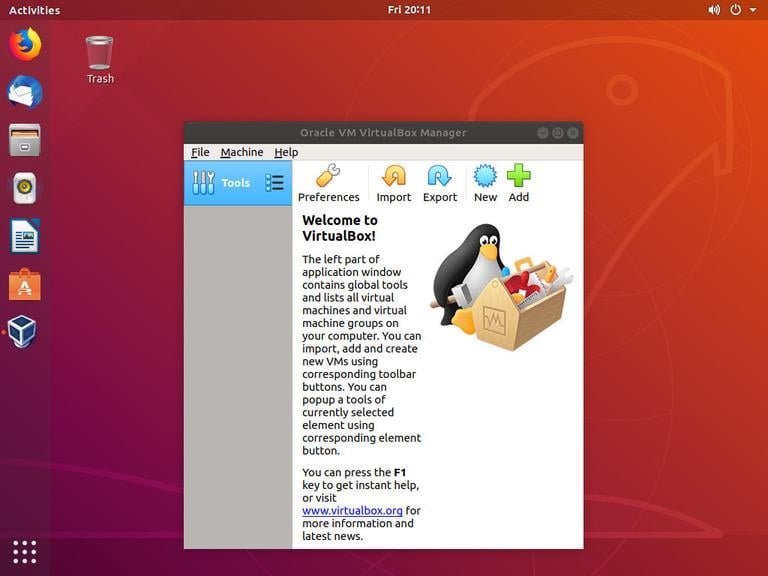
Теперь, когда VirtualBox установлен в вашей системе Ubuntu, вы можете запустить его либо из командной строки, введя virtualbox , либо щелкнув значок VirtualBox ( Activities -> Oracle VM VirtualBox ).
При первом запуске VirtualBox должно появиться окно, подобное следующему:
Заключение
Вы узнали, как установить VirtualBox на компьютер с Ubuntu 18.04. Теперь вы можете установить свою первую гостевую машину с Windows или Linux. Чтобы узнать больше о VirtualBox, посетите официальную страницу документации VirtualBox .
Если вы хотите управлять виртуальными машинами из командной строки, ознакомьтесь с этой статьей о том , как установить Vagrant в Ubuntu 18.04 .
Если у вас есть вопросы, пожалуйста, оставьте комментарий ниже.
virtualbox ubuntu Не используете Ubuntu 18.04?
Выберите другую ОС: центос 7 центос 8 дебиан 10 дебиан 9 убунту 20.04
Связанные руководства
- Как установить VirtualBox в Ubuntu
- Как установить VirtualBox в Ubuntu 20.04
- Как установить гостевые дополнения VirtualBox в Ubuntu 18.04
- Как установить сервер Minecraft на Ubuntu 18.04
- Как установить WordPress с Apache в Ubuntu 18.04
- Как установить Kodi в Ubuntu 18.04
- Как установить Laravel на Ubuntu 18.04