
В этом руководстве вы узнаете, как изменить имя хоста в системе CentOS 7.
Имя хоста задается во время установки операционной системы CentOS или, если вы запускаете виртуальную машину, оно динамически назначается экземпляру при запуске.
Методы, описанные в этом руководстве, будут работать без необходимости перезагрузки системы.
Предпосылки
Прежде чем продолжить работу с этим руководством, убедитесь, что вы вошли в систему как пользователь с привилегиями sudo .
Понимание имен хостов
Имя хоста — это метка, идентифицирующая машину в сети. Не следует использовать одно и то же имя хоста на двух разных машинах в одной сети.
Существует три класса hostname : static , pretty и transient .
-
static— традиционное имя хоста, которое может быть задано пользователем и хранится в файле/etc/hostname. -
pretty— имя хоста в свободной форме UTF8, используемое для представления пользователю. Например,Linuxize's desktop. -
transient— динамическое имя хоста, поддерживаемое ядром и которое может быть изменено DHCP-сервером или mDNS-сервером во время выполнения. По умолчанию оно совпадает соstaticименем хоста.
Рекомендуется использовать полное доменное имя ( FQDN ) как для static , так и для transient имен, например host.example.com .
Отобразить текущее имя хоста
Чтобы просмотреть текущее имя хоста, введите следующую команду:
hostnamectl
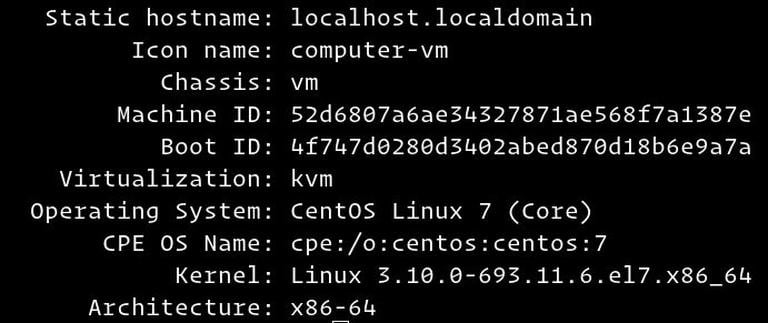
Как видно на изображении выше, текущее имя хоста — localhost.localdomain .
Изменить имя хоста
Метод 1: использование команды hostnamectl
В CentOS 7 мы можем изменить имя хоста системы и связанные с ним настройки с помощью команды hostnamectl , синтаксис которой следующий:
sudo hostnamectl set-hostname host.example.comsudo hostnamectl set-hostname "Your Pretty HostName" --prettysudo hostnamectl set-hostname host.example.com --staticsudo hostnamectl set-hostname host.example.com --transient
Например, если мы хотим изменить статическое имя хоста системы на host.linuxgazette.ru , мы можем использовать следующую команду:
sudo hostnamectl set-hostname host.linuxgazette.ru
Чтобы задать красивое имя хоста для Linuxize's desktop , введите:
sudo hostnamectl set-hostname "Linuxize's desktop" --pretty
Команда hostnamectl не выводит данные. В случае успешного выполнения возвращается 0, в противном случае — ненулевой код ошибки.
Способ 2: использование команды nmtui
nmtui — текстовый пользовательский интерфейс для NetworkManager, который также можно использовать для изменения имени хоста.
Для запуска утилиты nmtui выполните следующую команду:
sudo nmtui
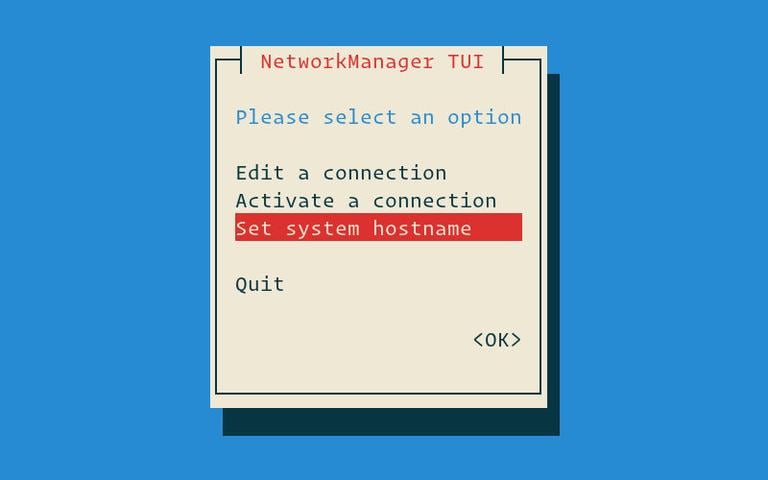
Используйте клавиши со стрелками для навигации по параметрам, выберите Set system hostname и нажмите Enter :
Задайте новое имя хоста:
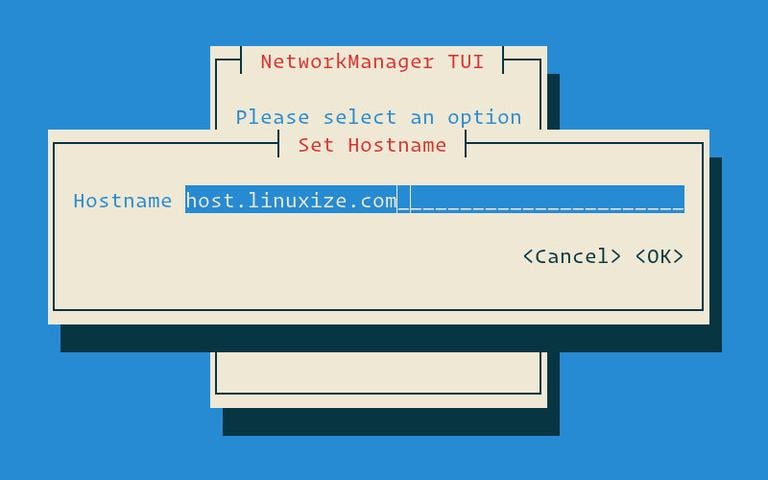
Нажмите Enter, чтобы подтвердить изменение имени хоста:
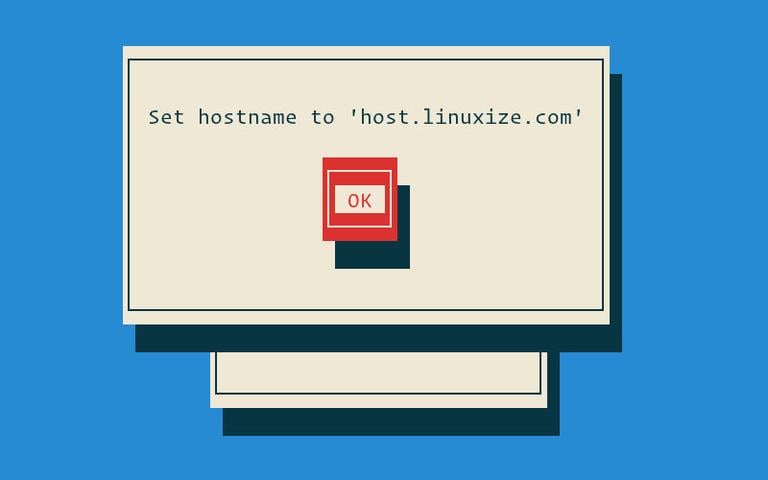
Наконец, перезапустите службу systemd-hostnamed , чтобы изменения вступили в силу:
sudo systemctl restart systemd-hostnamed
Метод 3: Использование команды nmcli
nmcli — это инструмент командной строки для управления NetworkManager, который также можно использовать для изменения имени хоста.
Чтобы просмотреть текущий тип имени хоста:
sudo nmcli general hostname
Чтобы изменить имя хоста на host.linuxgazette.ru используйте следующую команду:
sudo nmcli general hostname host.linuxgazette.ru
Наконец, перезапустите службу systemd-hostnamed , чтобы изменения вступили в силу:
sudo systemctl restart systemd-hostnamed
Проверьте изменения
Чтобы убедиться, что имя хоста было успешно изменено, используйте команду hostnamectl :
hostnamectl
Ваше новое имя хоста будет выведено на консоль:
Static hostname: host.linuxgazette.ru Pretty hostname: Linuxize's desktop Icon name: computer-vm Chassis: vm Machine ID: 52d6807a6ae34327871ae568f7a1387e Boot ID: 4f747d0280d3402abed870d18b6e9a7a Virtualization: kvm Operating System: CentOS Linux 7 (Core) CPE OS Name: cpe:/o:centos:centos:7 Kernel: Linux 3.10.0-693.11.6.el7.x86_64 Architecture: x86-64Заключение
В этом руководстве мы показали вам 3 различных способа изменения имени хоста вашего сервера CentOS 7 без перезагрузки машины.
Если у вас есть вопросы, не стесняйтесь оставлять комментарии.
имя хоста centos Не используете CentOS 7?
Выберите другую ОС: центос 8 дебиан 10 дебиан 9 убунту 18.04 убунту 20.04 убунту 22.04
Связанные руководства
- Как изменить имя хоста в CentOS 8
- Как установить и настроить Zabbix на CentOS 7
- Как установить текстовый редактор Atom на CentOS 7
- Как установить Sublime Text 3 на CentOS 7
- Как установить Visual Studio Code на CentOS 7
- Как установить VMware Workstation Player на CentOS 7
- Как добавить пространство подкачки в CentOS 7