
Google Chrome — самый распространённый веб-браузер в мире. Это быстрый, простой в использовании и безопасный браузер, созданный для современного интернета.
Chrome не является браузером с открытым исходным кодом и не входит в репозитории Ubuntu. Google Chrome основан на Chromium — браузере с открытым исходным кодом, который доступен в репозиториях Ubuntu по умолчанию.
В этом руководстве мы покажем вам, как установить веб-браузер Google Chrome в Ubuntu 18.04. Те же инструкции применимы к Ubuntu 16.04 и любому другому дистрибутиву на базе Debian, включая Debian, Linux Mint и Elementary OS.
Предпосылки
Прежде чем продолжить работу с этим руководством, убедитесь, что вы вошли в систему как пользователь с привилегиями sudo .
Установка Google Chrome в Ubuntu
Чтобы установить Google Chrome в системе Ubuntu, выполните следующие действия:
1. Загрузите Google Chrome
Откройте терминал, нажав сочетание клавиш Ctrl+Alt+T или щелкнув по значку терминала.
Загрузите последнюю версию пакета Google Chrome .deb с помощью wget :
wget https://dl.google.com/linux/direct/google-chrome-stable_current_amd64.deb
2. Установить Google Chrome
Для установки пакетов в Ubuntu требуются права sudo. Убедитесь, что вы выполняете следующую команду от имени пользователя с правами sudo.
Установите пакет Google Chrome .deb , введя:
sudo apt install ./google-chrome-stable_current_amd64.deb
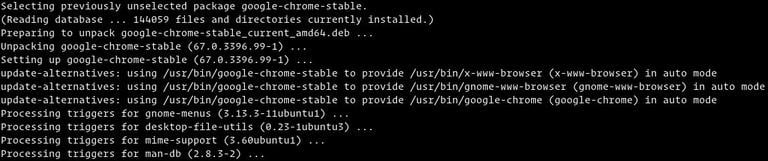
Вам будет предложено ввести пароль пользователя. Вывод должен выглядеть примерно так:
Запуск Google Chrome
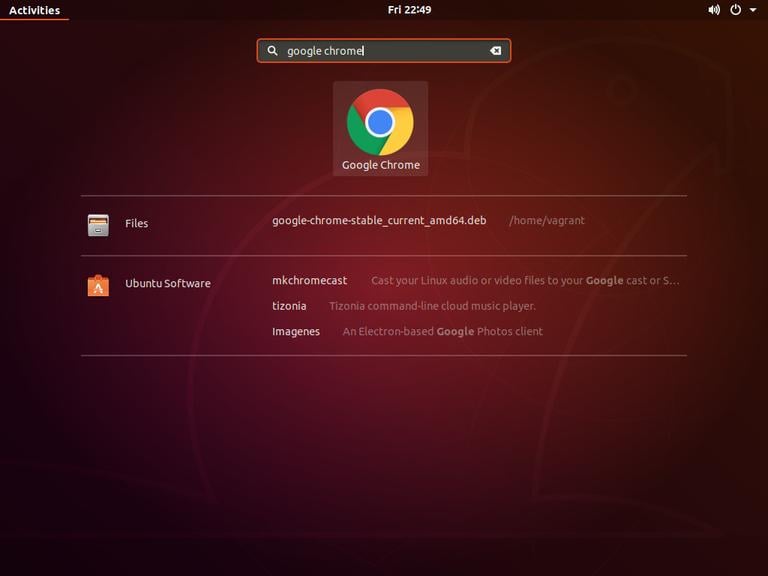
Теперь, когда Google Chrome установлен в вашей системе Ubuntu, вы можете запустить его либо из командной строки, введя google-chrome , либо щелкнув значок Google Chrome ( Activities -> Google Chrome ):
При первом запуске Google Chrome появится окно, подобное следующему, с вопросом, хотите ли вы сделать Google Chrome браузером по умолчанию и отправлять статистику использования и отчеты о сбоях в Google:
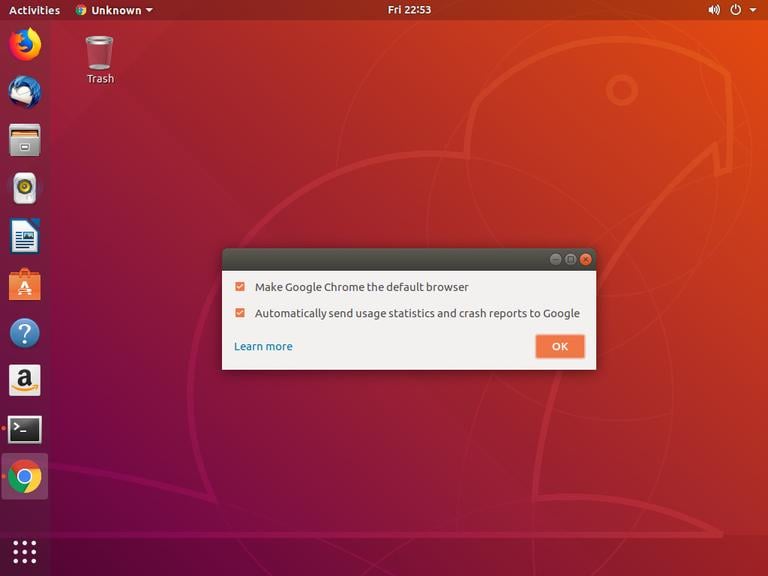
Сделайте выбор по своему усмотрению и нажмите OK , чтобы продолжить.
Откроется Google Chrome, и вы увидите стандартную страницу приветствия Chrome.
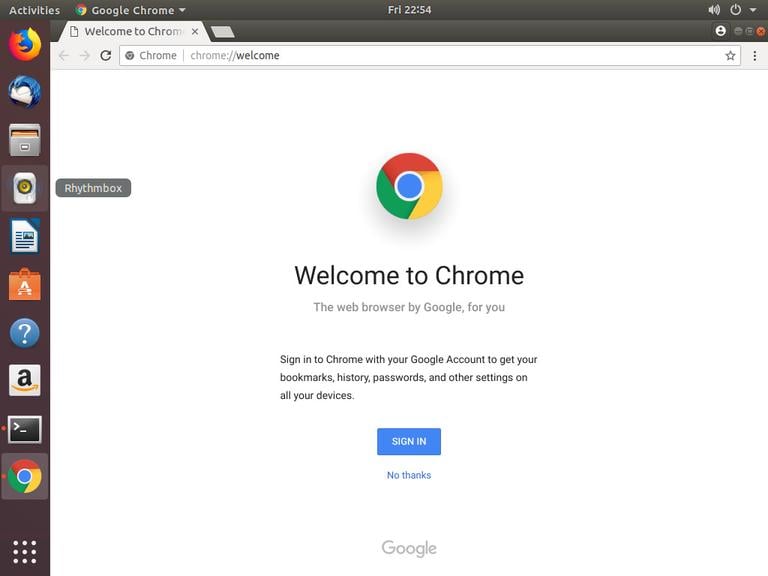
Отсюда вы можете войти в Chrome, используя свою учетную запись Google, чтобы синхронизировать закладки, историю, пароли и другие настройки на всех ваших устройствах.
Обновление Google Chrome
В процессе установки официальный репозиторий Google будет добавлен в вашу систему. Вы можете проверить содержимое файла с помощью команды cat :
cat /etc/apt/sources.list.d/google-chrome.list
### THIS FILE IS AUTOMATICALLY CONFIGURED ### # You may comment out this entry, but any other modifications may be lost. deb [arch=amd64] http://dl.google.com/linux/chrome/deb/ stable main
Это гарантирует, что ваша установка Google Chrome будет автоматически обновляться при выходе новой версии через стандартный инструмент обновления ПО на вашем компьютере.
Заключение
В этом руководстве мы показали, как установить Google Chrome на настольный компьютер Ubuntu 18.04.
Если вы ранее использовали другой браузер, например Firefox, Chromium или Opera , вы можете импортировать свои закладки и настройки в Chrome.
Не стесняйтесь оставлять комментарии ниже.
браузер Chrome Ubuntu Не используете Ubuntu 18.04?
Выберите другую ОС: центос 7 центос 8 дебиан 10 дебиан 9 убунту 20.04
Связанные руководства
- Как установить веб-браузер Google Chrome в Ubuntu 20.04
- Как установить веб-браузер Google Chrome на CentOS 7
- Как установить браузер Microsoft Edge в Ubuntu 20.04
- Как установить веб-браузер Chromium в Ubuntu 20.04
- Как установить браузер Tor в Ubuntu 20.04
- Как установить веб-браузер Google Chrome на CentOS 8
- Как установить веб-браузер Google Chrome на Debian 10 Linux