

Plex — это потоковый медиасервер, который объединяет все ваши коллекции видео, музыки и фотографий и транслирует их на ваши устройства в любое время и из любого места.
В этом руководстве мы покажем вам, как установить и настроить Plex Media Server на CentOS 7.
Предпосылки
Прежде чем продолжить работу с этим руководством, убедитесь, что вы вошли в систему как пользователь с привилегиями sudo .
Установить Plex Media Server
Рекомендуемый способ установки и управления Plex Media Server в CentOS 7 — использование официального репозитория Plex. Установка и настройка медиасервера не требует технических знаний и займёт не более 20 минут.
Следующие шаги описывают установку Plex Media Server в системе CentOS:
-
Добавить репозиторий Plex
Чтобы включить репозиторий Plex, откройте текстовый редактор и создайте новый файл конфигурации репозитория YUM с именем
plex.repoв каталоге/etc/yum.repos.d/:/etc/yum.repos.d/plex.repo
[PlexRepo] name = PlexRepo baseurl = https://downloads.plex.tv/repo/rpm/$basearch/ enabled = 1 gpgkey = https://downloads.plex.tv/plex-keys/PlexSign.key gpgcheck = 1 -
Установить Plex
Установите последнюю версию Plex Media Server с помощью:
sudo yum install plexmediaserverПосле завершения установки запустите службу
plexmediaserverи включите ее запуск при загрузке системы с помощью следующих команд:sudo systemctl start plexmediaserver.servicesudo systemctl enable plexmediaserver.service -
Проверьте установку
Чтобы проверить, запущена ли служба Plex, введите:
sudo systemctl status plexmediaserver● plexmediaserver.service - Plex Media Server for Linux Loaded: loaded (/usr/lib/systemd/system/plexmediaserver.service; enabled; vendor preset: disabled) Active: active (running) since Sat 2018-07-21 22:22:22 UTC; 12s ago Main PID: 13940 (Plex Media Serv) CGroup: /system.slice/plexmediaserver.service
Настройте правила брандмауэра
Теперь, когда Plex установлен и запущен, вам необходимо настроить брандмауэр , чтобы разрешить трафик через определенные порты Plex Media Server.
Если в вашей системе не включен брандмауэр, вы можете пропустить этот раздел.
Откройте текстовый редактор по вашему выбору и создайте следующую службу Firewalld:
/etc/firewalld/services/plexmediaserver.xml
version= "1.0" > port= "1900" protocol= "udp" /> port= "5353" protocol= "udp" /> port= "32400" protocol= "tcp" /> port= "32410" protocol= "udp" /> port= "32412" protocol= "udp" /> port= "32413" protocol= "udp" /> port= "32414" protocol= "udp" /> port= "32469" protocol= "tcp" />
Сохраните файл и примените новые правила брандмауэра, введя:
sudo firewall-cmd --add-service=plexmediaserver --permanentsudo firewall-cmd --reload
Наконец, проверьте, успешно ли применены новые правила брандмауэра, с помощью:
sudo firewall-cmd --list-all
public (active) target: default icmp-block-inversion: no interfaces: eth0 sources: services: ssh dhcpv6-client plexmediaserver ports: protocols: masquerade: no forward-ports: source-ports: icmp-blocks: rich rules:
Настроить Plex Media Server
Создайте каталоги, в которых вы будете хранить свои медиафайлы:
sudo mkdir -p /opt/plexmedia/{movies,series}
Медиасервер Plex работает от имени пользователя plex , которому необходимы разрешения на чтение и выполнение медиафайлов и каталогов. Чтобы указать владельца , выполните следующую команду.
sudo chown -R plex: /opt/plexmedia
Вы можете выбрать любое место для хранения медиафайлов, просто убедитесь, что вы установили правильные разрешения.
Откройте браузер, введите http://YOUR_SERVER_IP:32400/web , и вам будет представлен мастер настройки, который проведет вас через процесс настройки Plex:
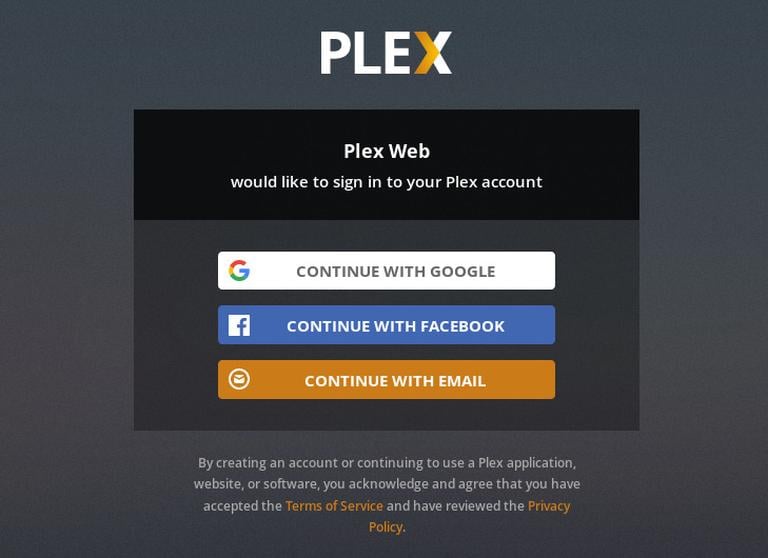
Чтобы использовать Plex Media Server, вам необходимо создать учетную запись.
Нажмите кнопку Google, Facebook или Email, чтобы создать бесплатную учётную запись Plex. Чтобы получить доступ к премиум-функциям, приобретите тарифный план Plex Pass .
После регистрации вы будете перенаправлены на страницу с информацией о работе Plex, как показано ниже:
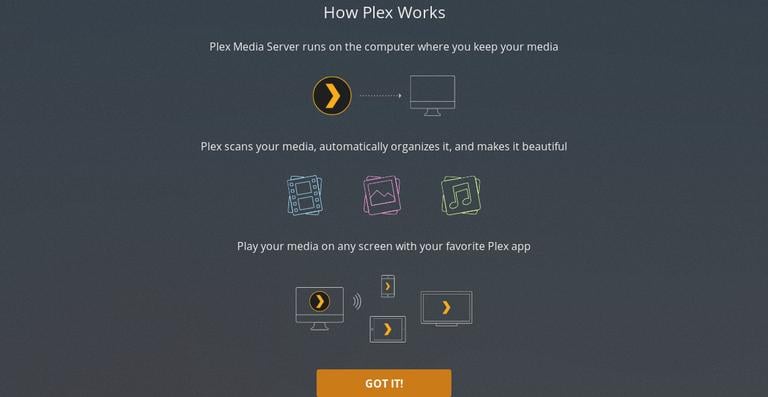
Нажмите кнопку Got it .
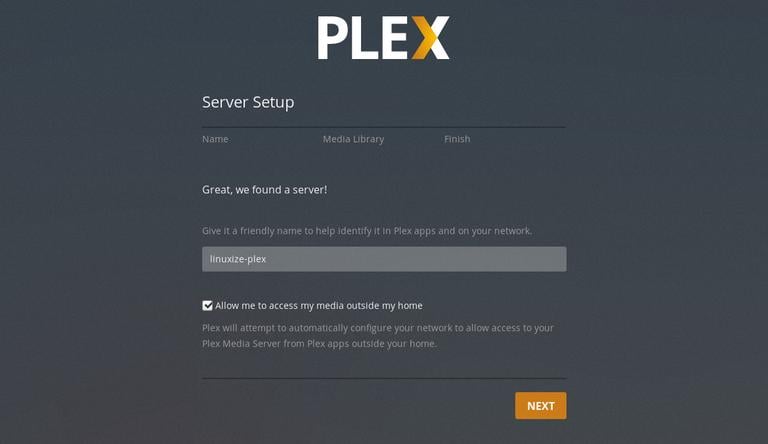
На следующем экране введите имя сервера Plex, оставьте флажок Allow me to access my media outside my home папки и нажмите Next .
Следующий шаг — добавить медиатеку. Нажмите кнопку Add Library .
Когда появится всплывающее окно, выберите «Фильмы» в качестве типа библиотеки и нажмите Next .
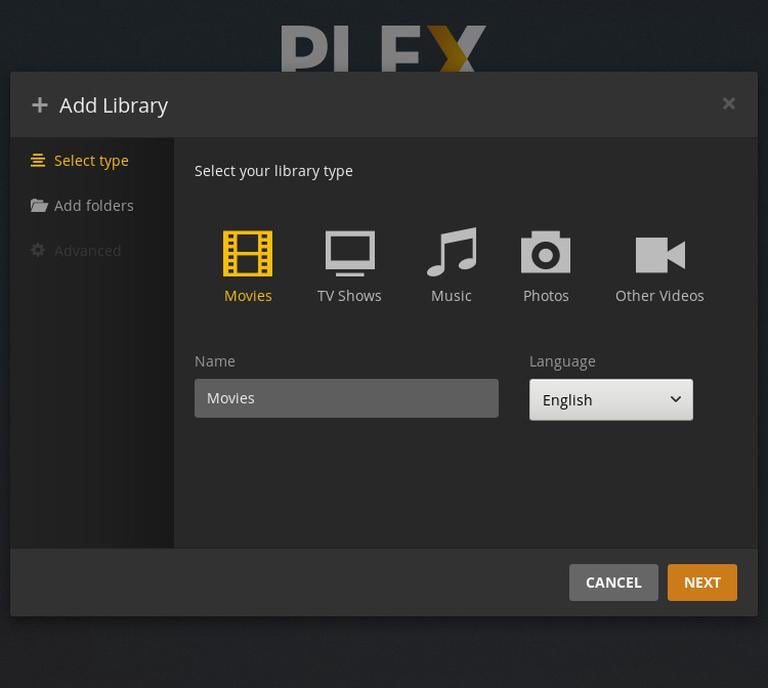
На следующем шаге нажмите Browse for media folder и добавьте путь к каталогу, в котором будут находиться медиафайлы фильмов, в нашем случае /opt/plexmedia/movies .
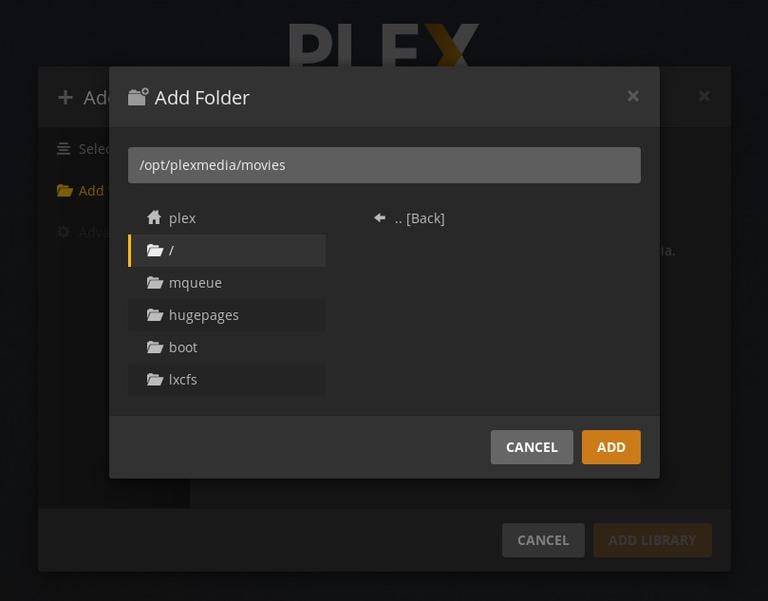
Нажмите кнопку Add , а затем — Add Library .
Вы можете добавить столько библиотек, сколько захотите.
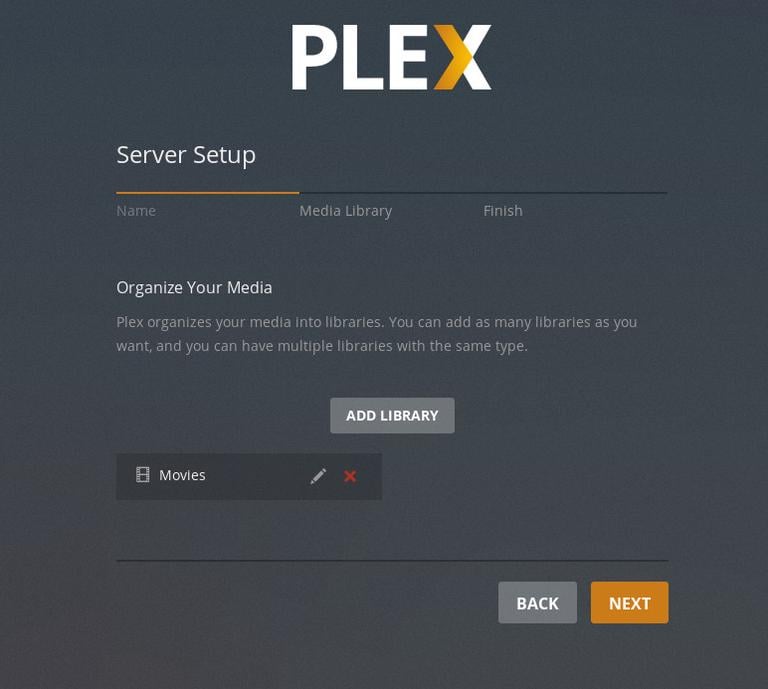
Нажмите Next , затем Done , и вы будете перенаправлены на веб-панель управления Plex.
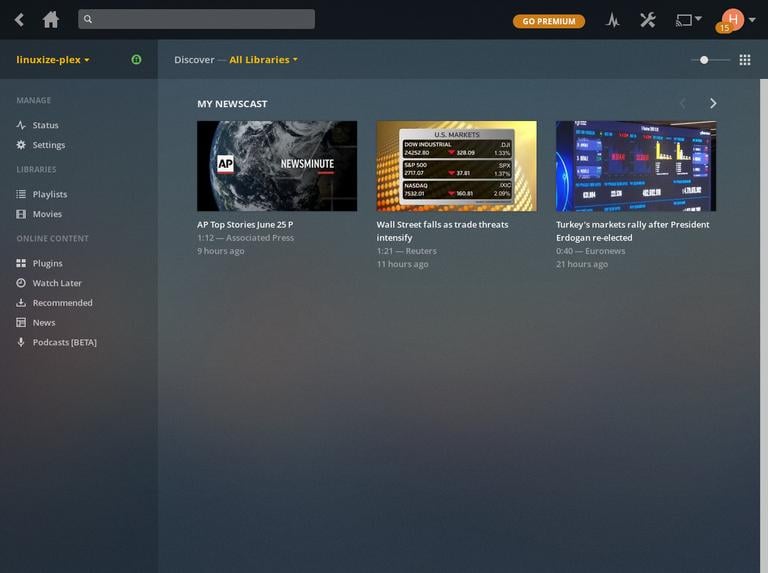
Теперь, когда вы завершили работу с мастером настройки, вы можете приступить к изучению опций Plex и всех его возможностей.
Заключение
Вы узнали, как установить Plex Media Server на компьютер с CentOS 7 и как создать медиатеку.
Теперь вы можете установить приложение Plex на Android, iPhone, Smart TV, Xbox, Roku или любое другое поддерживаемое устройство. Список поддерживаемых приложений и устройств можно найти на странице загрузок Plex или просто установить приложение из магазина приложений вашего устройства.
Вам также следует ознакомиться с официальным руководством по быстрому старту Plex и страницей документации Plex .
Если у вас есть вопросы, пожалуйста, оставьте комментарий ниже.
plex media server centos Не используете CentOS 7?
Выберите другую ОС: дебиан 9 малина пи убунту 18.04 убунту 20.04
Связанные руководства
- Как установить Plex Media Server в Ubuntu 18.04
- Как установить Plex Media Server в Ubuntu 20.04
- Как установить Plex Media Server на Raspberry Pi
- Как установить Plex Media Server на Debian 9
- Как установить и настроить Zabbix на CentOS 7
- Как установить текстовый редактор Atom на CentOS 7
- Как установить Sublime Text 3 на CentOS 7