
WordPress — безусловно, самая популярная платформа для блогов и CMS с открытым исходным кодом, на которой работают более четверти веб-сайтов в мире. Она основана на PHP и MySQL и обладает множеством функций, которые можно расширить с помощью бесплатных и платных плагинов и тем. WordPress — это самый простой способ создать интернет-магазин, веб-сайт или блог.
В этом руководстве мы покажем вам, как установить WordPress на компьютер с Ubuntu 18.04. Это довольно простой процесс, который займёт меньше десяти минут.
Мы будем использовать стек LEMP с Nginx в качестве веб-сервера, SSL-сертификат, последнюю версию PHP 7.2 и MySQL/MariaDB в качестве сервера базы данных.
Предпосылки
Прежде чем продолжить изучение этого руководства, убедитесь, что выполнены следующие предварительные условия:
- У вас есть доменное имя, указывающее на публичный IP-адрес вашего сервера. Мы будем использовать
example.com. - Вы вошли в систему как пользователь с привилегиями sudo .
- Вы установили Nginx, следуя этим инструкциям .
- SSL-сертификат, установленный для вашего домена. Вы можете установить бесплатный SSL-сертификат Let's Encrypt, следуя этим инструкциям .
Обновите индекс пакетов и системные пакеты до последних версий:
sudo apt updatesudo apt upgrade
Создание базы данных MySQL
WordPress использует базу данных MySQL для хранения всех своих данных. Первым шагом будет создание базы данных MySQL, учётной записи пользователя MySQL и предоставление доступа к ней .
Если на вашем сервере Ubuntu еще не установлены MySQL или MariaDB, вы можете выполнить установку, выполнив одну из приведенных ниже инструкций:
Войдите в оболочку MySQL, введя следующую команду, и введите пароль при появлении соответствующего запроса:
mysql -u root -p
В оболочке MySQL выполните следующие операторы SQL, чтобы создать базу данных с именем wordpress , пользователя с именем wordpressuser и предоставить пользователю все необходимые разрешения:
CREATE DATABASE wordpress CHARACTER SET utf8mb4 COLLATE utf8mb4_general_ci;GRANT ALL ON wordpress.* TO 'wordpressuser'@'localhost' IDENTIFIED BY 'change-with-strong-password';FLUSH PRIVILEGES;EXIT;
После выполнения команд, указанных выше, у вас появится новая база данных MySQL и учетная запись пользователя, которые будут использоваться вашим экземпляром WordPress.
Установка PHP
PHP 7.2, версия PHP по умолчанию в Ubuntu 18.04, полностью поддерживается и рекомендуется для WordPress.
Чтобы установить PHP и все необходимые расширения PHP, выполните следующую команду:
sudo apt install php7.2-cli php7.2-fpm php7.2-mysql php7.2-json php7.2-opcache php7.2-mbstring php7.2-xml php7.2-gd php7.2-curl
Мы установили PHP-FPM, поскольку будем использовать Nginx в качестве веб-сервера.
Служба PHP-FPM автоматически запустится после завершения процесса установки.
Загрузка WordPress
Перед загрузкой архива WordPress сначала создайте каталог, в котором будут храниться наши файлы WordPress:
sudo mkdir -p /var/www/html/example.com
Нашим следующим шагом будет загрузка последней версии WordPress со страницы загрузки WordPress с помощью следующей команды wget :
cd /tmpwget https://wordpress.org/latest.tar.gz
После завершения загрузки извлеките архив WordPress и переместите извлеченные файлы в корневой каталог документов домена:
tar xf latest.tar.gzsudo mv /tmp/wordpress/* /var/www/html/example.com/
Наконец, нам необходимо установить правильные разрешения, чтобы веб-сервер имел полный доступ к файлам и каталогам сайта.
Поскольку и Nginx, и PHP работают от имени пользователя и группы www-data , для установки правильного владельца выполните следующую команду chown :
sudo chown -R www-data: /var/www/html/example.com
Настройка Nginx
К настоящему моменту в вашей системе уже должен быть установлен Nginx с SSL-сертификатом. Если нет, проверьте предварительные требования для этого руководства.
Чтобы создать новый серверный блок для нашего экземпляра WordPress, мы воспользуемся рецептом Nginx с официального сайта Nginx.
Откройте текстовый редактор и создайте следующий файл:
/etc/nginx/sites-available/example.com
# Redirect HTTP -> HTTPS server { listen 80 ; server_name www.example.com example.com ; include snippets/letsencrypt.conf ; return 301 https://example.com $request_uri ; } # Redirect WWW -> NON WWW server { listen 443 ssl http2 ; server_name www.example.com ; ssl_certificate /etc/letsencrypt/live/example.com/fullchain.pem ; ssl_certificate_key /etc/letsencrypt/live/example.com/privkey.pem ; ssl_trusted_certificate /etc/letsencrypt/live/example.com/chain.pem ; include snippets/ssl.conf ; return 301 https://example.com $request_uri ; } server { listen 443 ssl http2 ; server_name example.com ; root /var/www/html/example.com ; index index.php ; # SSL parameters ssl_certificate /etc/letsencrypt/live/example.com/fullchain.pem ; ssl_certificate_key /etc/letsencrypt/live/example.com/privkey.pem ; ssl_trusted_certificate /etc/letsencrypt/live/example.com/chain.pem ; include snippets/ssl.conf ; include snippets/letsencrypt.conf ; # log files access_log /var/log/nginx/example.com.access.log ; error_log /var/log/nginx/example.com.error.log ; location = /favicon.ico { log_not_found off ; access_log off ; } location = /robots.txt { allow all ; log_not_found off ; access_log off ; } location / { try_files $uri $uri/ /index.php? $args ; } location ~ .php$ { include snippets/fastcgi-php.conf ; fastcgi_pass unix:/run/php/php7.2-fpm.sock ; } location ~ * .(js|css|png|jpg|jpeg|gif|ico|svg) $ { expires max ; log_not_found off ; } }Не забудьте заменить example.com на свой домен WordPress и указать правильный путь к файлам SSL-сертификата. Фрагменты, используемые в этой конфигурации, созданы в этом руководстве .
Включите блок сервера, создав символическую ссылку на каталог sites-enabled :
sudo ln -s /etc/nginx/sites-available/example.com /etc/nginx/sites-enabled/
Перед перезапуском службы Nginx выполните проверку, чтобы убедиться в отсутствии синтаксических ошибок:
sudo nginx -t
Если ошибок нет, вывод должен выглядеть так:
nginx: the configuration file /etc/nginx/nginx.conf syntax is ok nginx: configuration file /etc/nginx/nginx.conf test is successful
и вы можете перезапустить Nginx , введя:
sudo systemctl restart nginx
Завершение установки WordPress
Теперь, когда WordPress загружен и настройка сервера завершена, мы можем завершить установку через веб-интерфейс.
Откройте браузер, введите свой домен, и появится экран, подобный следующему:
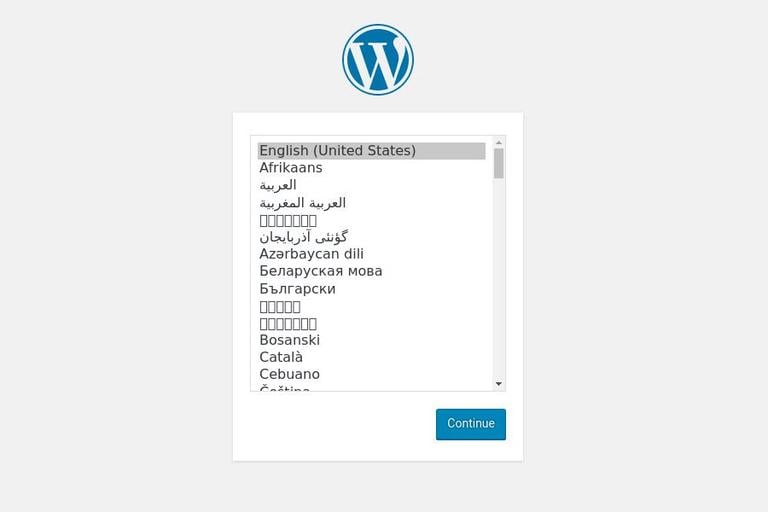
Выберите нужный вам язык и нажмите кнопку Continue .
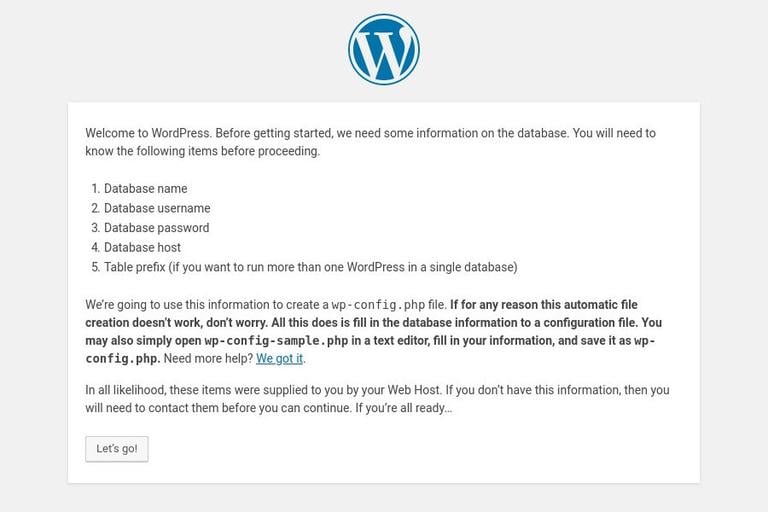
Далее вы увидите следующую информационную страницу, нажмите на кнопку Let's go!
На следующем экране мастер настройки попросит вас ввести данные для подключения к базе данных. Введите имя пользователя MySQL и данные базы данных, которые вы создали ранее.
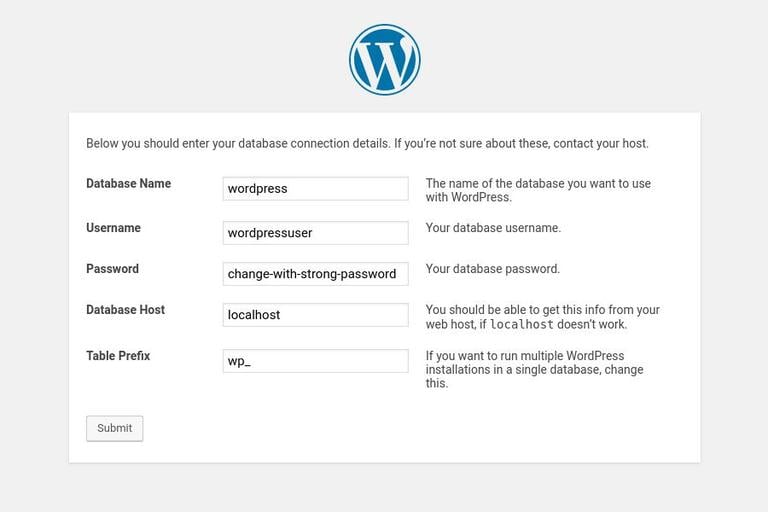
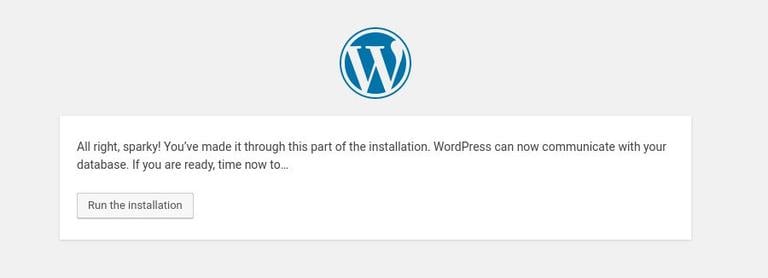
Запустите установку, нажав кнопку Run the Installation .
На следующем шаге вам нужно будет ввести имя вашего сайта WordPress и выбрать имя пользователя (в целях безопасности не вводите «admin»).
Установщик автоматически сгенерирует для вас надёжный пароль. Не забудьте сохранить его. Вы также можете задать пароль самостоятельно.
Введите свой адрес электронной почты и укажите, хотите ли вы запретить поисковым системам индексировать сайт (не рекомендуется).
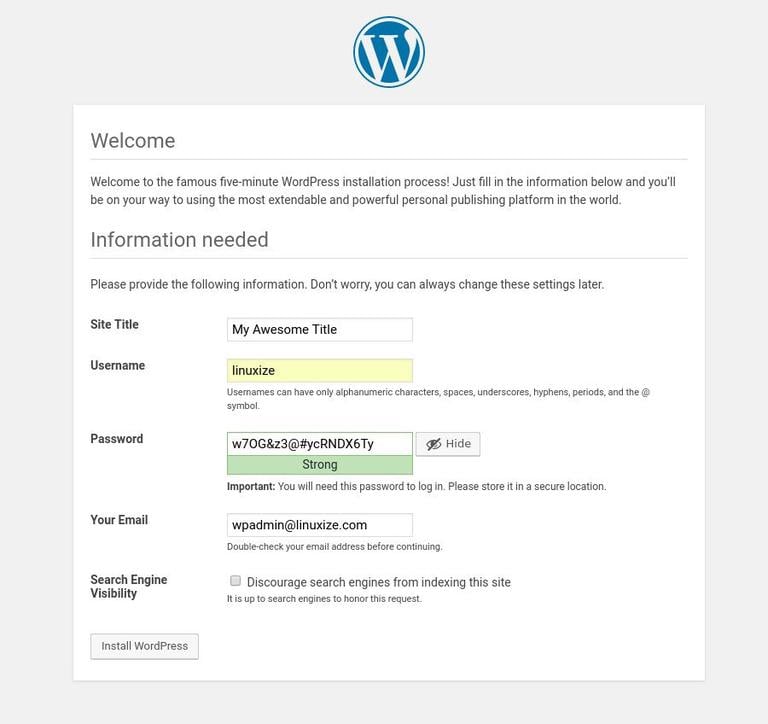
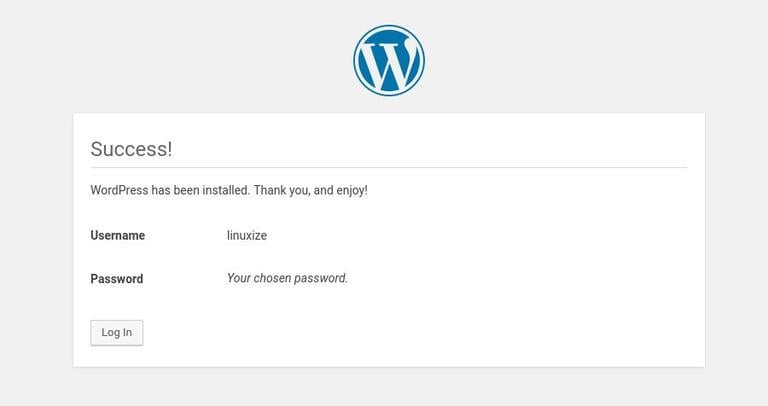
Нажмите Install WordPress , и после завершения установки вы будете перенаправлены на страницу с сообщением об установке WordPress. Чтобы получить доступ к форме входа в WordPress, нажмите кнопку « Log in .
Введите имя пользователя и пароль и нажмите кнопку Log in .
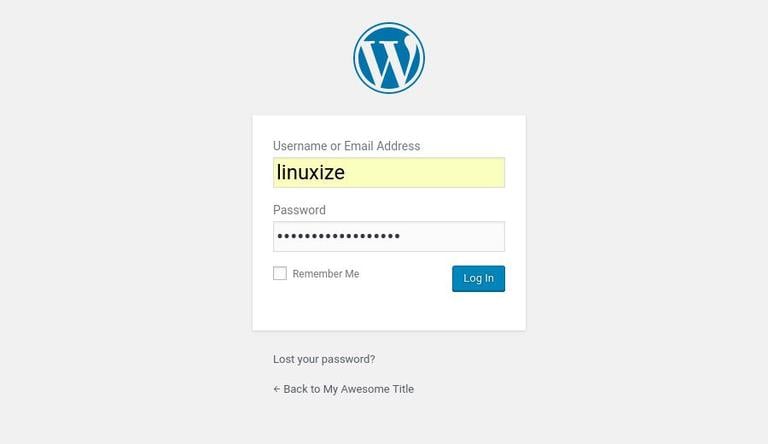
После входа в систему вы будете перенаправлены на панель управления WordPress.

Отсюда вы можете начать настраивать свою установку WordPress, устанавливая новые темы и плагины.
Заключение
Поздравляем! Вы успешно установили WordPress с Nginx на свой сервер Ubuntu 18.04.Книга «Первые шаги с WordPress» — хорошая отправная точка для получения дополнительной информации о том, как начать работу с WordPress.
Если у вас есть вопросы, не стесняйтесь оставлять комментарии ниже.
ubuntu wordpress mysql mariadb cms nginx Не используете Ubuntu 18.04?
Выберите другую ОС: центос 7
Связанные руководства
- Как установить WordPress с Apache в Ubuntu 18.04
- Как установить WordPress с Nginx на CentOS 7
- Как установить Drupal на Ubuntu 18.04
- Как установить Magento 2 на Ubuntu 18.04
- Как установить phpMyAdmin с Nginx в Ubuntu 18.04
- Как установить Joomla с Apache в Ubuntu 18.04
- Как установить Drupal на CentOS 7