

Debian 9 с версией PHP 7.0 вскоре прекратит свою поддержку и больше не будет получать обновления безопасности.
В этом руководстве мы покажем вам, как установить PHP 7.2 на сервер Debian 9. Мы также покажем, как настроить Apache и Nginx для запуска PHP.
Предпосылки
Прежде чем приступить к работе с этим руководством, убедитесь, что вы вошли в систему как пользователь с привилегиями sudo .
Установка PHP 7.2 на Debian 9
Следующие шаги описывают установку PHP 7.2 с использованием репозитория Ондрея Сури.
-
Сначала обновите список пакетов
aptи установите зависимости, необходимые для добавления нового репозитория по HTTPS:sudo apt updatesudo apt install apt-transport-https ca-certificates curl software-properties-common -
Начните с импорта ключа GPG репозитория с помощью следующей команды curl :
curl -fsSL https://packages.sury.org/php/apt.gpg | sudo apt-key add -Добавьте репозиторий ondrej в список репозиториев программного обеспечения вашей системы, введя:
sudo add-apt-repository "deb https://packages.sury.org/php/ $(lsb_release -cs) main" -
Теперь, когда в нашей системе включен репозиторий ondrej, мы можем установить PHP, указав версию, которую хотим использовать:
sudo apt updatesudo apt install php7.2-common php7.2-cli -
Проверьте установку, выполнив следующую команду, которая выведет версию PHP.
php -vPHP 7.2.8-1+0~20180725124257.2+stretch~1.gbp571e56 (cli) (built: Jul 25 2018 12:43:00) ( NTS ) Copyright (c) 1997-2018 The PHP Group Zend Engine v3.2.0, Copyright (c) 1998-2018 Zend Technologies with Zend OPcache v7.2.8-1+0~20180725124257.2+stretch~1.gbp571e56, Copyright (c) 1999-2018, by Zend Technologies
Настройка Apache для запуска PHP
Если вы используете Apache в качестве веб-сервера для установки PHP и модуля Apache PHP, выполните следующую команду:
sudo apt install php7.2 libapache2-mod-php
После установки пакетов для включения модуля php7.2 просто перезапустите службу Apache:
sudo systemctl restart apache2
Настройка Nginx для запуска PHP
В отличие от Apache, Nginx не имеет встроенной поддержки обработки PHP-файлов, поэтому нам необходимо установить отдельное приложение, такое как PHP FPM («fastCGI process manager»), которое будет обрабатывать PHP-файлы.
Чтобы установить пакеты PHP и PHP FPM, выполните следующую команду:
sudo apt install php7.2-fpm
После установки пакетов служба PHP FPM запустится автоматически. Вы можете проверить состояние службы, выполнив команду:
systemctl status php7.2-fpm
● php7.2-fpm.service - The PHP 7.2 FastCGI Process Manager Loaded: loaded (/lib/systemd/system/php7.2-fpm.service; enabled; vendor preset: enabled) Active: active (running) since Thu 2018-08-30 21:06:53 UTC; 1min 4s ago Docs: man:php-fpm7.2(8) Main PID: 16791 (php-fpm7.2) Status: "Processes active: 0, idle: 2, Requests: 0, slow: 0, Traffic: 0req/sec" CGroup: /system.slice/php7.2-fpm.service ├─16791 php-fpm: master process (/etc/php/7.2/fpm/php-fpm.conf) ├─16792 php-fpm: pool www └─16793 php-fpm: pool www
Теперь вы можете отредактировать блок сервера Nginx вашего домена и добавить следующие строки, чтобы Nginx мог обрабатывать файлы PHP:
server { # . . . other code location ~ .php$ { include snippets/fastcgi-php.conf ; fastcgi_pass unix:/run/php/php7.2-fpm.sock ; } }
Перезапустите службу Nginx , чтобы новая конфигурация вступила в силу:
sudo systemctl restart nginx
Установка расширений PHP
Мы можем расширить базовую функциональность PHP, установив дополнительные расширения. Расширения PHP доступны в виде пакетов и легко устанавливаются с помощью:
sudo apt install php-[extname]
Например, если вы хотите установить расширения MySQL и GD PHP, вам следует выполнить следующую команду:
sudo apt install php7.2-mysql php7.2-gd
После установки нового расширения PHP не забудьте перезапустить Apache или службу PHP FPM, в зависимости от ваших настроек.
Тестирование обработки PHP
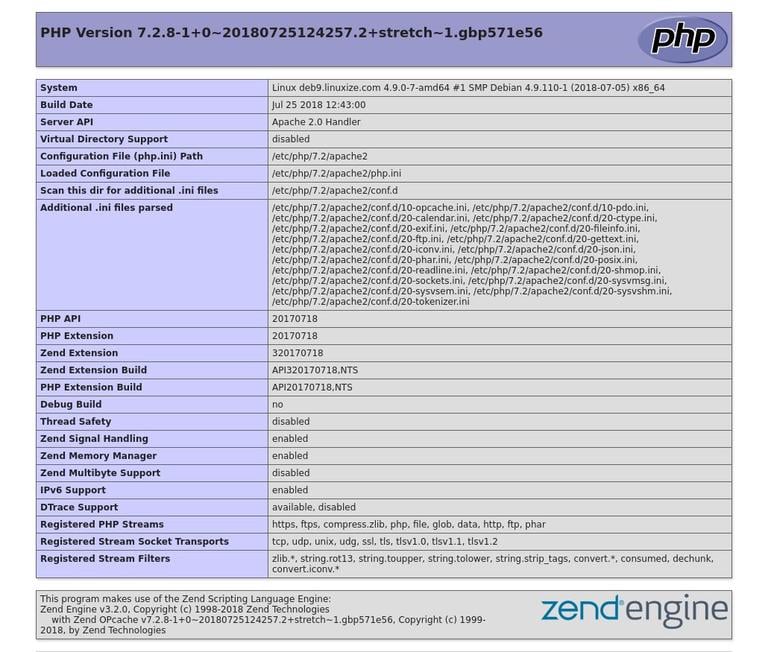
Чтобы проверить, правильно ли настроен ваш веб-сервер для обработки PHP, создайте новый файл с именем info.php внутри каталога /var/www/html со следующим кодом:
/var/www/html/info.php
php phpinfo ();
Сохраните файл, откройте выбранный вами браузер и перейдите по адресу http://your_server_ip/info.php
Функция phpinfo выведет информацию о вашей конфигурации PHP, как показано на изображении ниже:
Заключение
Вы успешно установили PHP на свой сервер Debian 9 и узнали, как настроить веб-сервер для обработки файлов PHP.
Если у вас есть вопросы или пожелания, не стесняйтесь оставлять комментарии.
Эта публикация является частью серии статей «как установить lemp-stack на Debian 9» .
Другие посты в этой серии:
Не используете Debian 9?
Выберите другую ОС: центос 7 центос 8 дебиан 10 убунту 18.04 убунту 20.04
Связанные руководства
- Как установить и защитить phpMyAdmin с помощью Apache в Debian 9
- Как установить и использовать PHP Composer в Debian 9
- Как установить и использовать PHP Composer в Debian 10
- Как установить PHP на Debian 10 Linux
- Как добавить пространство подкачки в Debian 9
- Как установить Laravel на Ubuntu 18.04
- Как установить Apache Maven на Debian 9