
Visual Studio Code — кроссплатформенный редактор кода с открытым исходным кодом, разработанный Microsoft. Он имеет встроенную поддержку отладки, встроенный Git- контроллер, подсветку синтаксиса, автодополнение кода, интегрированный терминал, рефакторинг кода и сниппеты.
Самый простой и рекомендуемый способ установки Visual Studio Code на машины Ubuntu — включить репозиторий VS Code и установить пакет VS Code через командную строку.
Хотя это руководство написано для Ubuntu 18.04, те же шаги можно использовать и для Ubuntu 16.04.
Предпосылки
Прежде чем продолжить работу с этим руководством, убедитесь, что вы вошли в систему как пользователь с привилегиями sudo .
Установка Visual Studio Code в Ubuntu
Чтобы установить Visual Studio Code в системе Ubuntu, выполните следующие действия:
-
Сначала обновите индекс пакетов и установите зависимости, введя:
sudo apt updatesudo apt install gnupg2 software-properties-common apt-transport-https wget -
Затем импортируйте ключ Microsoft GPG с помощью следующей команды wget :
wget -q https://packages.microsoft.com/keys/microsoft.asc -O- | sudo apt-key add -И включите репозиторий Visual Studio Code, введя:
sudo add-apt-repository "deb [arch=amd64] https://packages.microsoft.com/repos/vscode stable main" -
После включения репозитория apt установите последнюю версию Visual Studio Code с помощью:
sudo apt updatesudo apt install code
Вот и всё. Visual Studio Code установлен на ваш рабочий стол Ubuntu, и вы можете начать его использовать.
Запуск кода Visual Studio
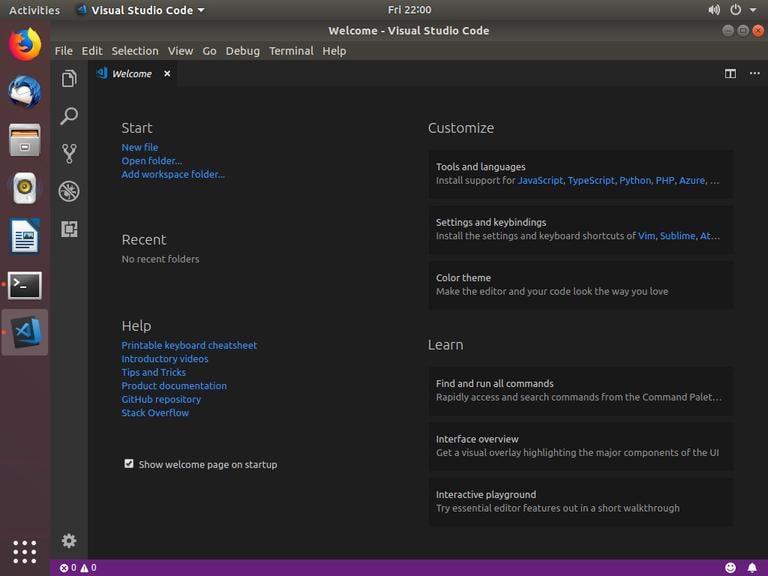
Теперь, когда VS Code установлен в вашей системе Ubuntu, вы можете запустить его либо из командной строки, введя code , либо щелкнув значок VS Code ( Activities -> Visual Studio Code ).
При первом запуске VS Code должно появиться окно, подобное следующему:
Теперь вы можете приступить к установке расширений и настройке VS Code в соответствии со своими предпочтениями.
Обновление кода Visual Studio
При выпуске новой версии вы можете обновить пакет Visual Studio Code с помощью стандартного инструмента обновления ПО на вашем компьютере или выполнив следующие команды в терминале:
sudo apt updatesudo apt upgrade
Заключение
Вы успешно установили VS Code на свой компьютер с Ubuntu 18.04. Следующим шагом может стать установка дополнительных компонентов и настройка параметров пользователя и рабочего пространства .
Чтобы узнать больше о VS Code, посетите официальную страницу документации .
Если у вас есть вопросы, пожалуйста, оставьте комментарий ниже.
visualstudiocode ide ubuntu Не используете Ubuntu 18.04?
Выберите другую ОС: центос 7 центос 8 дебиан 10 дебиан 9 убунту 20.04
Связанные руководства
- Как установить Visual Studio Code в Ubuntu 20.04
- Как установить Visual Studio Code на CentOS 7
- Как установить текстовый редактор Atom в Ubuntu 18.04
- Как установить PyCharm в Ubuntu 18.04
- Как установить Eclipse IDE в Ubuntu 18.04
- Как установить текстовый редактор Atom в Ubuntu 20.04
- Как установить Visual Studio Code на Debian 10