

В этом руководстве вы узнаете, как установить и использовать Tmux, чтобы приступить к работе.
Что tmux?
Tmux — это терминальный мультиплексор, альтернатива GNU Screen . Другими словами, это означает, что вы можете запустить сеанс Tmux и открыть в нём несколько окон. Каждое окно занимает весь экран и может быть разделено на прямоугольные области.
С помощью Tmux вы можете легко переключаться между несколькими программами на одном терминале, отключать их и снова подключать к другому терминалу.
Сеансы Tmux являются постоянными, то есть программы, работающие в Tmux, продолжат работу даже в случае отключения от сети.
Все команды в Tmux начинаются с префикса, который по умолчанию равен ctrl+b .
Эта статья также доступна на русском языке .
Установка Tmux
Вы можете легко установить Tmux, используя менеджер пакетов вашего дистрибутива.
Установка Tmux в Ubuntu и Debian
sudo apt install tmux
Установка Tmux на CentOS и Fedora
sudo yum install tmux
Установка Tmux на macOS
brew install tmux
Начало вашего первого сеанса Tmux
Чтобы начать первый сеанс Tmux, просто введите tmux в консоли:
tmux
Это откроет новый сеанс, создаст новое окно и запустит оболочку в этом окне.
После того как вы войдете в Tmux, вы увидите строку состояния в нижней части экрана, которая отображает информацию о текущем сеансе.
Теперь вы можете выполнить свою первую команду Tmux. Например, чтобы получить список всех команд, введите:
Ctrl+b ?
Создание именованных сеансов Tmux
По умолчанию сеансы Tmux именуются по номерам. Именованные сеансы полезны при запуске нескольких сеансов Tmux. Чтобы создать новый именованный сеанс, выполните команду tmux со следующими аргументами:
tmux new -s session_name
Всегда полезно выбирать описательное название сеанса.
Отключение от сеанса Tmux
Вы можете отключиться от сеанса Tmux и вернуться в обычную оболочку, введя:
Ctrl+b d
Программа, запущенная в сеансе Tmux, продолжит работу после отключения от сеанса.
Повторное присоединение к сеансу Tmux
Чтобы подключиться к сеансу, сначала нужно найти его имя. Чтобы получить список текущих сеансов, введите:
tmux ls
Имя сеанса — это первый столбец вывода.
0: 1 windows (created Sat Sep 15 09:38:43 2018) [158x35] my_named_session: 1 windows (created Sat Sep 15 10:13:11 2018) [78x35]
Как видно из вывода, запущены два сеанса Tmux. Первый называется 0 , а второй — my_named_session .
Например, чтобы присоединиться к сеансу 0 , введите:
tmux attach-session -t 0
Работа с окнами и панелями Tmux
При запуске нового сеанса Tmux по умолчанию создается одно окно с оболочкой в нем.
Для создания нового окна с оболочкой нажмите Ctrl+b c , ему будет присвоен первый доступный номер из диапазона 0...9 .
Список всех окон отображается в строке состояния в нижней части экрана.
Ниже приведены некоторые наиболее распространенные команды для управления окнами и панелями Tmux:
-
Ctrl+bcСоздать новое окно (с оболочкой) -
Ctrl+bwВыбрать окно из списка -
Ctrl+b0Переключиться на окно 0 (по номеру) -
Ctrl+b,Переименовать текущее окно -
Ctrl+b%Разделить текущую панель по горизонтали на две панели -
Ctrl+b"разделить текущую панель по вертикали на две панели -
Ctrl+boПерейти к следующей панели -
Ctrl+b;Переключение между текущей и предыдущей панелью -
Ctrl+bxЗакрыть текущую панель
Настройка Tmux
При запуске Tmux считывает параметры конфигурации из файла ~/.tmux.conf если он присутствует.
Вот пример конфигурации ~/.tmux.conf с настроенной строкой состояния и несколькими дополнительными параметрами:
~/.tmux.conf
# Improve colors set -g default-terminal 'screen-256color' # Set scrollback buffer to 10000 set -g history-limit 10000 # Customize the status line set -g status-fg green set -g status-bg black
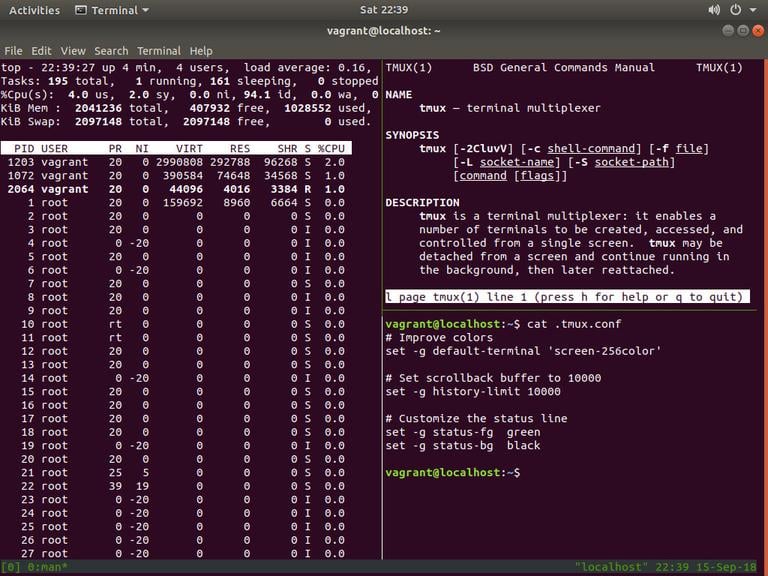
Базовое использование Tmux
Ниже приведены самые основные шаги для начала работы с Tmux:
- В командной строке введите
tmux new -s my_session, - Запустите нужную программу.
- Для выхода из сеанса используйте сочетание клавиш
Ctrl-b+d. - Повторно подключитесь к сеансу Tmux, введя команду
tmux attach-session -t my_session.
Заключение
В этом руководстве вы узнали, как использовать Tmux. Теперь вы можете создавать несколько окон Tmux в одном сеансе, разделять окна, создавая новые панели, перемещаться между окнами, отключать и возобновлять сеансы, а также персонализировать свой экземпляр Tmux с помощью файла .tmux.conf .
Чтобы узнать больше о Tmux, введите man tmux в терминале или посетите страницу руководства пользователя Tmux .
Если у вас есть вопросы или пожелания, не стесняйтесь оставлять комментарии.
Связанные руководства