
phpMyAdmin — это основанный на PHP инструмент с открытым исходным кодом для управления серверами MySQL и MariaDB через веб-интерфейс.
phpMyAdmin позволяет взаимодействовать с базами данных MySQL, управлять учетными записями пользователей и привилегиями, выполнять SQL-операторы, импортировать и экспортировать данные в различных форматах и многое другое.
В этом уроке мы покажем вам, как установить phpMyAdmin с Nginx на CentOS 7.
Предпосылки
Прежде чем продолжить изучение этого руководства, убедитесь, что выполнены следующие предварительные условия:
- LEMP (Linux, Nginx, MySQL и PHP 7), установленный на вашем сервере CentOS .
- Выполнен вход как пользователь с привилегиями sudo .
Хотя это и не обязательно, рекомендуется подключаться к установке phpMyAdmin по HTTPS. Если на ваших сайтах нет SSL, следуйте инструкциям по защите Nginx с помощью Let's Encrypt в CentOS 7 .
Установка phpMyAdmin на CentOS
Для установки phpMyAdmin в системе CentOS 7 выполните следующие шаги:
-
phpMyAdmin входит в репозиторий EPEL . Если у вас ещё не активирован EPEL, вы можете сделать это, выполнив команду:
sudo yum install epel-release -
После включения репозитория EPEL установите phpMyAdmin и все его зависимости с помощью следующей команды:
sudo yum install phpmyadminПеред установкой phpMyAdmin убедитесь, что в вашей системе установлены Nginx и PHP 7.
-
Измените группу владельцев каталога
/etc/phpMyAdminнаnginx(пользователь, под которым запущена служба PHP FPM):sudo chgrp -R nginx /etc/phpMyAdmin
Настройка Nginx и phpMyAdmin
Существует несколько способов настроить Nginx для обслуживания файлов phpMyAdmin. Если серверный блок вашего домена уже настроен для обслуживания PHP-запросов, вы можете просто создать символическую ссылку из установочных файлов phpMyAdmin на корневой каталог документов вашего домена.
В этом руководстве мы создадим фрагмент, который можно включить в любой из файлов блоков сервера Nginx.
Начните с создания каталога snippets :
sudo mkdir -p /etc/nginx/snippets
Откройте текстовый редактор и создайте следующий файл:
sudo nano /etc/nginx/snippets/phpMyAdmin.conf
Вставьте следующее содержимое:
/etc/nginx/snippets/phpMyAdmin.conf
location /phpMyAdmin { root /usr/share/ ; index index.php index.html index.htm ; location ~ ^/phpMyAdmin/(.+.php)$ { try_files $uri = 404 ; root /usr/share/ ; fastcgi_pass unix:/run/php-fpm/www.sock ; fastcgi_index index.php ; fastcgi_param SCRIPT_FILENAME $document_root$fastcgi_script_name ; include /etc/nginx/fastcgi_params ; } location ~ * ^/phpMyAdmin/(.+.(jpg|jpeg|gif|css|png|js|ico|html|xml|txt)) $ { root /usr/share/ ; } } location /phpmyadmin { rewrite ^/* /phpMyAdmin last ; }
Убедитесь, что вы используете правильный путь сокета или адрес/порт для директивы fastcgi_pass .
Сохраните файл и закройте редактор.
Теперь вы можете добавить следующую строку в блок сервера каждого домена , где вы хотите получить доступ к phpMyAdmin, используя: domain.com/phpmyadmin
include snippets/phpMyAdmin.conf ;
Вот пример:
/etc/nginx/conf.d/domain.com.conf
server { # . . . other code include snippets/phpMyAdmin.conf ; # . . . other code }
Доступ к phpMyAdmin
Чтобы получить доступ к интерфейсу phpMyAdmin, откройте ваш любимый браузер и введите доменное имя вашего сервера или публичный IP-адрес, а затем /phpmyadmin :
http(s)://your_domain_or_ip_address/phpmyadmin
Введите учетные данные администратора и нажмите « Go .
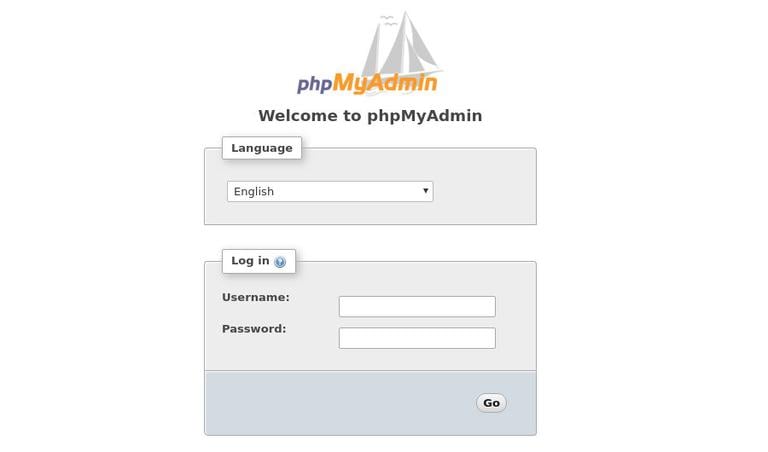
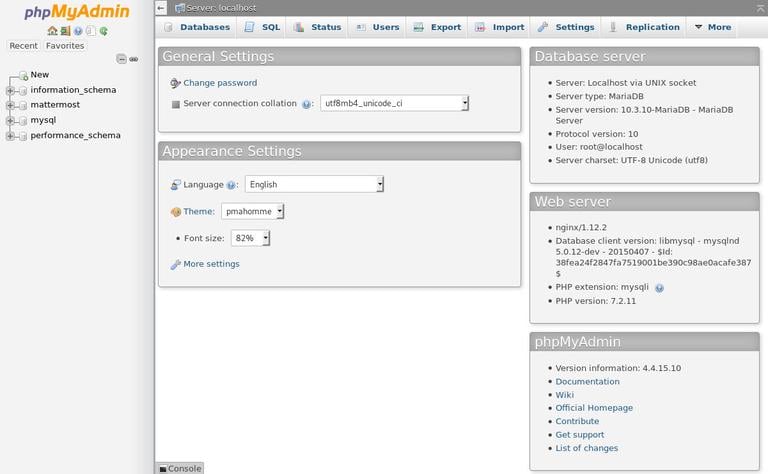
После входа в систему вы увидите панель управления phpMyAdmin, которая будет выглядеть примерно так:
Заключение
Поздравляем! Вы успешно установили phpMyAdmin на свой сервер CentOS 7. Теперь вы можете приступить к созданию баз данных MySQL, пользователей и таблиц , а также выполнять различные запросы и операции MySQL.
Если у вас есть вопросы, не стесняйтесь оставлять комментарии ниже.
centos phpmyadmin mysql mariadb nginx php Не используете CentOS 7?
Выберите другую ОС: убунту 18.04
Связанные руководства
- Как установить phpMyAdmin с Nginx в Ubuntu 18.04
- Как установить и защитить phpMyAdmin с помощью Apache на CentOS 7
- Как установить Magento 2 на Ubuntu 18.04
- Как установить WordPress с Nginx на CentOS 7
- Как установить и защитить phpMyAdmin с помощью Apache в Debian 9
- Как установить и защитить phpMyAdmin с помощью Apache в Ubuntu 18.04
- Как установить Drupal на CentOS 7