

Webmin — это веб-панель управления с открытым исходным кодом для системного администрирования Linux/UNIX. Webmin позволяет управлять пользователями, группами, дисковыми квотами, а также настраивать большинство популярных сервисов, включая веб-серверы, FTP-серверы, почтовые серверы и серверы баз данных.
В этом руководстве мы покажем вам, как установить Webmin на сервер Ubuntu 18.04. Те же инструкции применимы и к Ubuntu 16.04.
Предпосылки
Прежде чем продолжить работу с этим руководством, убедитесь, что вы вошли в систему как пользователь root или с привилегиями sudo .
Установка Webmin в Ubuntu
Самый простой и рекомендуемый способ установки Webmin на машины Ubuntu — включить репозиторий Webmin и установить пакет Webmin через командную строку.
Чтобы установить Webmin в Ubuntu, выполните следующие действия:
-
Начните с обновления списка пакетов и установки зависимостей:
sudo apt updatesudo apt install software-properties-common apt-transport-https wget -
Затем импортируйте ключ Webmin GPG с помощью следующей команды wget :
wget -q http://www.webmin.com/jcameron-key.asc -O- | sudo apt-key add -И включите репозиторий Webmin, введя:
sudo add-apt-repository "deb [arch=amd64] http://download.webmin.com/download/repository sarge contrib" -
Установите последнюю версию Webmin, введя:
sudo apt install webminПосле завершения установки будет выведен следующий результат:
Webmin install complete. You can now login to https://your_server_ip_or_hostname:10000/ as root with your root password, or as any user who can use sudo to run commands as root.Служба Webmin запустится автоматически.
Вот и всё! Вы успешно установили Webmin на свой сервер Ubuntu 18.04.
Настройте брандмауэр
По умолчанию Webmin прослушивает соединения на порту 10000 на всех сетевых интерфейсах.
Если на вашем сервере установлен брандмауэр UFW , вам потребуется открыть порт Webmin.
Чтобы разрешить трафик через порт 10000 выполните следующую команду:
sudo ufw allow 10000/tcp
Доступ к веб-интерфейсу Webmin
Теперь, когда Webmin установлен в вашей системе Ubuntu, откройте ваш любимый браузер и введите имя хоста вашего сервера или публичный IP-адрес, а затем порт Webmin 10000 :
https://your_server_ip_or_hostname:10000/
Браузер выдаст сообщение о том, что сертификат недействителен, поскольку по умолчанию Webmin использует ненадежный самоподписанный сертификат SSL .
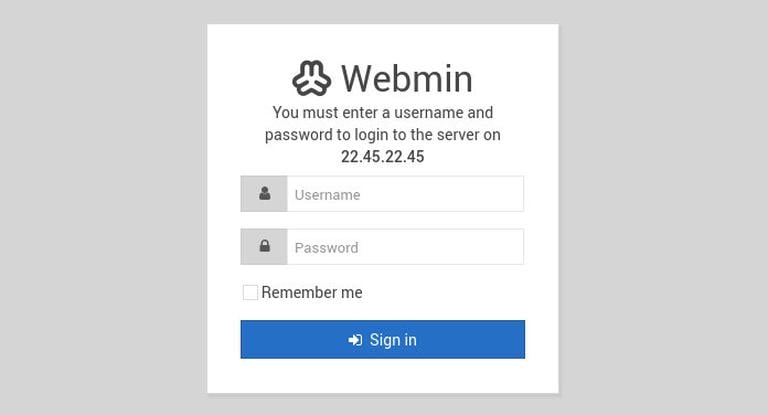
Войдите в веб-интерфейс Webmin, используя учетные данные пользователя root или sudo:
После входа в систему вы будете перенаправлены на панель управления Webmin, которая предоставляет основную информацию о вашей системе.
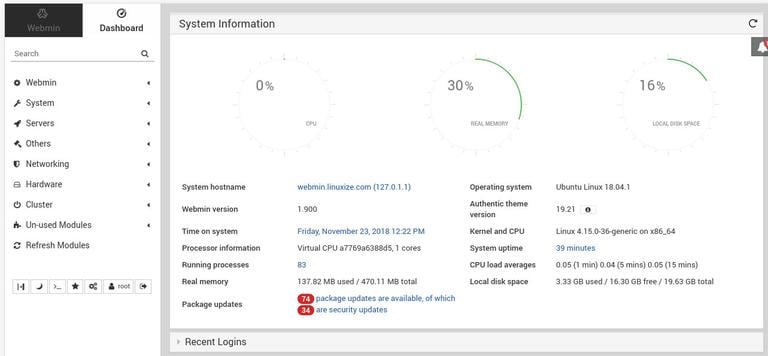
Отсюда вы можете начать настраивать и управлять своим сервером Ubuntu 18.04 в соответствии с вашими требованиями.
Обновление Webmin
Чтобы обновить установку Webmin при публикации новых версий, можно использовать обычную процедуру обновления менеджера пакетов apt :
sudo apt updatesudo apt upgrade
Заключение
Вы успешно установили Webmin на свой компьютер с Ubuntu 18.04. Теперь вы можете установить FTP-сервер или стек LAMP / LEMP и начать управлять службами через веб-интерфейс Webmin.
Чтобы узнать больше о Webmin, посетите официальную страницу документации .
Если у вас есть вопросы, пожалуйста, оставьте комментарий ниже.
webmin ubuntu Не используете Ubuntu 18.04?
Выберите другую ОС: центос 7 центос 8 дебиан 10 дебиан 9
Связанные руководства