
Kodi (ранее XBMC) — бесплатный кроссплатформенный медиаплеер с открытым исходным кодом и развлекательный центр, позволяющий организовывать и воспроизводить потоковое мультимедиа, такое как видео, подкасты, музыку, из Интернета, а также локальных и сетевых хранилищ.
Вы можете расширить функциональность Kodi, установив новые дополнения и скины из официального репозитория Kodi и неофициальных сторонних репозиториев.
В этом руководстве мы расскажем, как установить Kodi в Ubuntu 18.04. Те же инструкции применимы к Ubuntu 16.04 и любому другому дистрибутиву на базе Ubuntu, включая Kubuntu, Linux Mint и Elementary OS.
Предпосылки
Прежде чем продолжить работу с этим руководством, убедитесь, что вы вошли в систему как пользователь с привилегиями sudo .
Установка Kodi в Ubuntu
Версии Kodi, включённые в репозитории Ubuntu, всегда отстают от последней версии Kodi. На момент написания этой статьи последней стабильной версией Kodi является 17 Krypton.
Мы установим Kodi 17 из официальных репозиториев. Установка и настройка медиасервера не займёт у вас больше 10 минут, а технические знания не требуются.
Чтобы установить Kodi в системе Ubuntu, выполните следующие действия:
-
Начните с обновления списка пакетов и установите зависимости, введя:
sudo apt updatesudo apt install software-properties-common apt-transport-https -
Добавьте репозиторий Kodi APT в список репозиториев программного обеспечения вашей системы, выполнив следующую команду:
sudo add-apt-repository ppa:team-xbmc/ppaПри появлении запроса нажмите
Enter, чтобы продолжить:Official Team Kodi stable releases More info: https://launchpad.net/~team-xbmc/+archive/ubuntu/ppa Press [ENTER] to continue or Ctrl-c to cancel adding it -
После включения репозитория Kodi обновите список пакетов
aptи установите последнюю версию Kodi с помощью:sudo apt updatesudo apt install kodi
Вот и всё! Вы успешно установили Kodi на свою систему Ubuntu 18.04.
Запуск Kodi
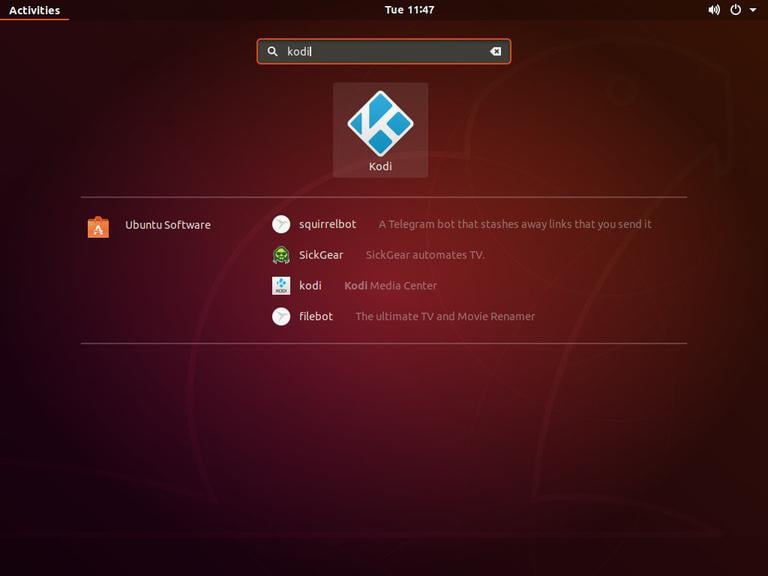
Теперь, когда Kodi установлен в вашей системе Ubuntu, вы можете запустить его либо из командной строки, введя kodi , либо щелкнув по значку Kodi ( Activities -> Kodi ):
При первом запуске Kodi появится следующее окно:
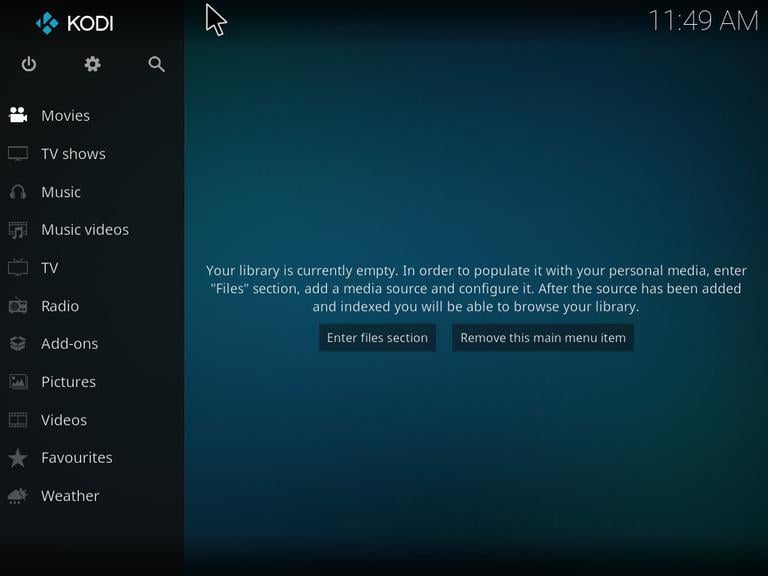
Отсюда вы можете начать настраивать свой экземпляр Kodi, устанавливая новые дополнения и добавляя медиабиблиотеки.
Чтобы выйти из Kodi, нажмите кнопку «Выключить» в левом верхнем углу или сочетание CTRL+END .
Обновление Kodi
При выходе новой версии вы можете обновить пакет Kodi через стандартный инструмент обновления ПО на вашем компьютере или выполнив следующие команды в терминале:
sudo apt updatesudo apt upgrade
Удаление Kodi
Если вы хотите удалить Kodi, просто удалите установленный пакет и отключите репозиторий с помощью следующей команды:
sudo apt remove --auto-remove kodisudo add-apt-repository --remove ppa:team-xbmc/ppa
Затем удалите каталог конфигурации Kodi, введя:
rm -r ~/.kodi/
Заключение
Вы узнали, как установить Kodi Media Server на компьютер с Ubuntu 18.04. Теперь вам следует посетить официальную Wiki-страницу Kodi и узнать, как настроить и управлять установленным Kodi.
Если у вас есть вопросы, пожалуйста, оставьте комментарий ниже.
Связанные руководства
- Как установить Plex Media Server в Ubuntu 18.04
- Как установить Plex Media Server в Ubuntu 20.04
- Как установить сервер Minecraft на Ubuntu 18.04
- Как установить WordPress с Apache в Ubuntu 18.04
- Как установить Laravel на Ubuntu 18.04
- Как установить Magento 2 на Ubuntu 18.04
- Как установить и настроить Redmine в Ubuntu 18.04