
Ubuntu, как и любой другой дистрибутив Linux, — многопользовательская операционная система. Каждый пользователь может иметь разные уровни прав доступа и особые настройки для различных командных строк и графических приложений.
Умение добавлять и удалять пользователей — один из основных навыков, которым должен обладать пользователь Linux.
В этом руководстве мы покажем вам, как добавлять и удалять пользователей в Ubuntu 18.04.
Предпосылки
Чтобы иметь возможность создавать и удалять пользователей, вам необходимо войти в систему как пользователь root или пользователь с привилегиями sudo .
Как добавить пользователя в Ubuntu
Создать новую учетную запись пользователя в Ubuntu можно двумя способами:
- Из командной строки.
- Через графический интерфейс.
Добавить нового пользователя из командной строки
В Ubuntu есть два инструмента командной строки, которые можно использовать для создания новой учетной записи пользователя: useradd и adduser .
useradd — это низкоуровневая утилита для добавления пользователей, в то время как adduser — это дружественный интерактивный интерфейс для useradd , написанный на Perl.
Чтобы создать новую учетную запись пользователя с именем username с помощью команды adduser , выполните:
sudo adduser username
Adding user `username' ... Adding new group `username' (1001) ... Adding new user `username' (1001) with group `username' ... Creating home directory `/home/username' ... Copying files from `/etc/skel' ...
Вам будет предложено ответить на ряд вопросов. Пароль обязателен, остальные поля заполнять необязательно.
Enter new UNIX password: Retype new UNIX password: passwd: password updated successfully Changing the user information for username Enter the new value, or press ENTER for the default Full Name []: Room Number []: Work Phone []: Home Phone []: Other []: Is the information correct? [Y/n]
Наконец, подтвердите правильность информации, введя Y
Команда создаст домашний каталог нового пользователя и скопирует файлы из каталога /etc/skel в этот домашний каталог. В домашнем каталоге пользователь может записывать, редактировать и удалять файлы и каталоги.
По умолчанию в Ubuntu членам группы sudo предоставляется доступ к sudo.
Если вы хотите, чтобы вновь созданный пользователь имел права администратора, добавьте пользователя в группу sudo :
sudo usermod -aG sudo username
Добавить нового пользователя через графический интерфейс
Если вам не по душе командная строка, вы можете добавить новую учетную запись пользователя через графический интерфейс.
-
На экране «Действия» найдите «пользователи» и нажмите «Добавить или удалить пользователей и изменить свой пароль».
-
В новом окне нажмите кнопку «Разблокировать» и введите пароль пользователя при появлении соответствующего запроса.
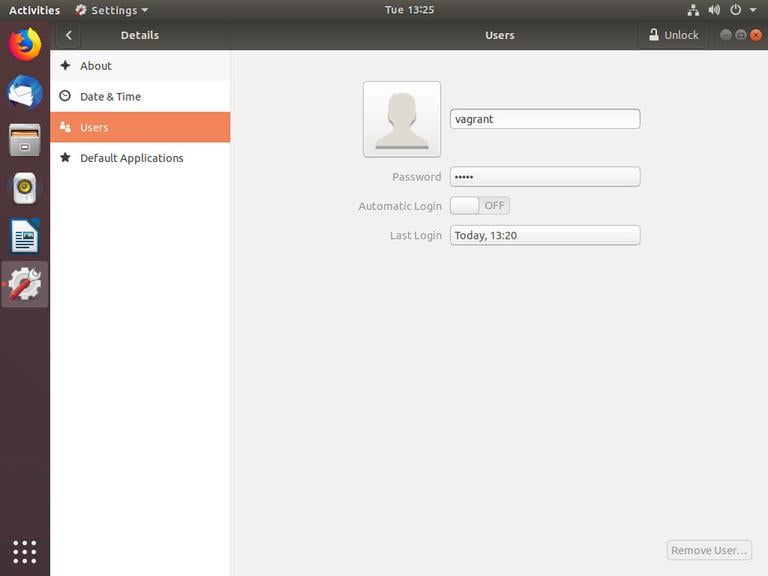
После ввода пароля кнопка «Разблокировать» изменится на зеленую кнопку «Добавить пользователя».
-
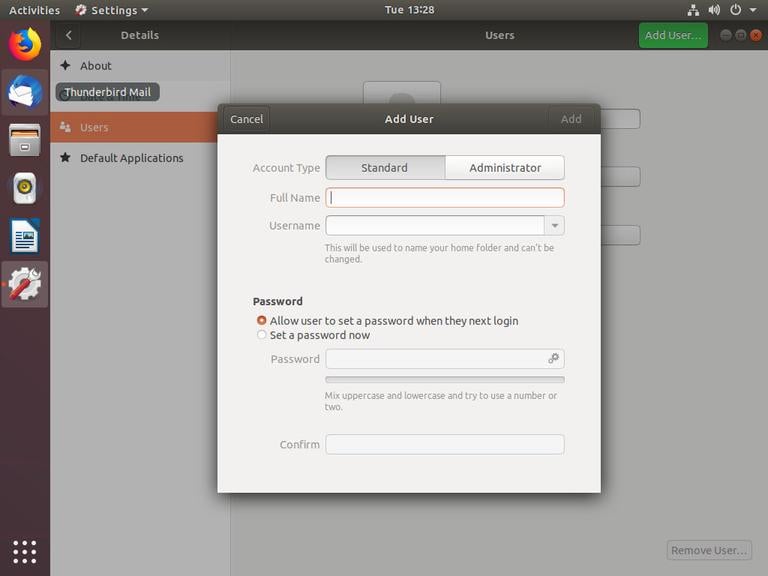
Нажмите кнопку «Добавить пользователя», и появится диалоговое окно добавления пользователя:
-
Выберите, будет ли новый пользователь обычным или администратором, и введите данные. После этого нажмите кнопку «Добавить».
Как удалить пользователя
Если учетная запись пользователя больше не нужна, вы можете удалить ее либо из командной строки, либо через графический интерфейс.
Удалить пользователя из командной строки
Для удаления учётной записи пользователя можно использовать две утилиты командной строки: userdel и deluser . В Ubuntu следует использовать команду deluser , поскольку она более удобна, чем низкоуровневая userdel .
Чтобы удалить пользователя, не удаляя его файлы, выполните:
sudo deluser username
Если вы хотите удалить пользователя, его домашний каталог и почтовый ящик, используйте флаг --remove-home :
sudo deluser --remove-home username
Удаление пользователя через графический интерфейс
-
На экране «Действия» найдите «пользователи» и нажмите «Добавить или удалить пользователей и изменить свой пароль».
-
В новом окне нажмите кнопку «Разблокировать» и введите пароль пользователя при появлении запроса. После ввода пароля кнопка «Разблокировать» изменится на зелёную кнопку «Добавить пользователя».
-
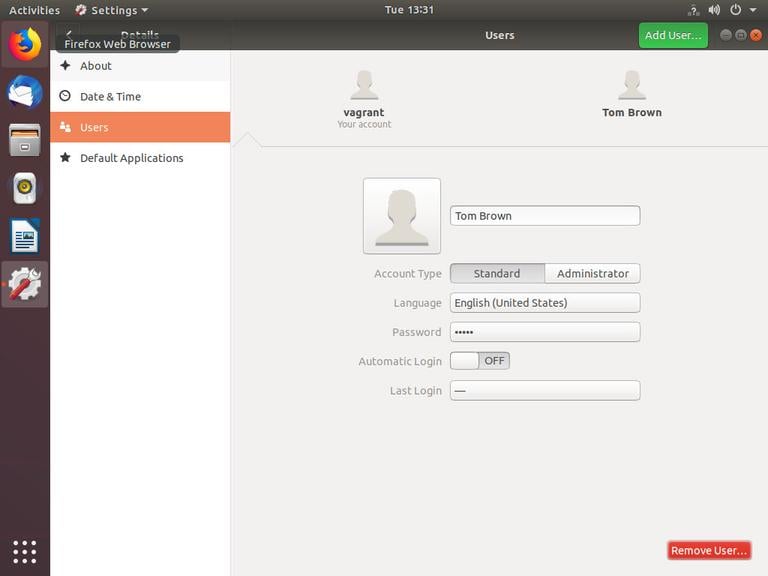
Нажмите на имя пользователя, которого вы хотите удалить, и в правом нижнем углу вы увидите красную кнопку «Удалить пользователя».
-
Нажмите кнопку «Удалить пользователя…», и вам будет предложено сохранить или удалить домашний каталог пользователя. Нажатие одной из этих кнопок удалит пользователя.
Заключение
В этом руководстве вы узнали, как добавлять и удалять пользователей в Ubuntu. Эти команды применимы к любому дистрибутиву на базе Ubuntu, включая Debian, Kubuntu и Linux Mint.
Если у вас есть вопросы, не стесняйтесь оставлять комментарии.
Терминальный пользователь Ubuntu Не используете Ubuntu 18.04?
Выберите другую ОС: центос 7 центос 8 дебиан 9 убунту 20.04
Связанные руководства
- Как добавлять и удалять пользователей в Ubuntu 20.04
- Как изменить пароль root в Ubuntu Linux
- Как создавать группы в Linux (команда groupadd)
- Как добавить пользователя в Sudoers в Ubuntu
- Как установить и настроить NFS-сервер в Ubuntu 18.04
- Как установить и использовать Curl в Ubuntu 18.04
- Как удалить пользователей в Linux (команда userdel)