

IntelliJ IDEA — полнофункциональная IDE для разработки приложений на JVM и Android. Она включает в себя встроенную поддержку отладки, Docker и Docker Compose , встроенный Git- контроллер, интегрированные инструменты автоматизации сборки, такие как Maven и Gradle , подсветку синтаксиса, автодополнение кода, SSH- терминал, рефакторинг кода и широкие возможности навигации.
IntelliJ IDEA расширяется с помощью плагинов и поддерживает такие фреймворки Java, как Swing и JavaFX. Её также можно использовать для разработки на других языках программирования, таких как Python , Kotlin, Groovy, Scala, Erlang, Dart и других.
IntelliJ IDEA доступна в двух редакциях: Community и Ultimate. Подробнее о различиях между двумя редакциями можно узнать в таблице сравнения редакций .
В этом руководстве объясняется, как установить IntelliJ IDEA в Ubuntu 18.04. Те же инструкции применимы к Ubuntu 16.04 и любому дистрибутиву на базе Ubuntu, включая Kubuntu, Linux Mint и Elementary OS.
Предпосылки
- Минимум 2 ГБ ОЗУ, рекомендуется 4 ГБ ОЗУ
- 1,5 ГБ места на жестком диске + не менее 1 ГБ для кэшей
- Минимальное разрешение экрана 1024×768
Чтобы иметь возможность устанавливать пакеты в системе Ubuntu, вам необходимо войти в систему как пользователь с доступом sudo .
Установка IntelliJ IDEA
Самый простой способ установки IntelliJ IDEA в Ubuntu 18.04 — использование системы пакетов Snappy .
Чтобы загрузить и установить пакет Snap IntelliJ IDEA, откройте терминал с помощью сочетания клавиш Ctrl+Alt+T и введите:
sudo snap install intellij-idea-community --classic
Чтобы установить версию Ultimate, замените intellij-idea-community на intellij-idea-ultimate .
Загрузка может занять некоторое время в зависимости от скорости вашего соединения. В случае успешной установки вы увидите следующий результат:
intellij-idea-community 2018.3.4 from 'jetbrains' installed
Вот и всё. IntelliJ IDEA установлена на ваш рабочий стол Ubuntu.
Запуск IntelliJ IDEA
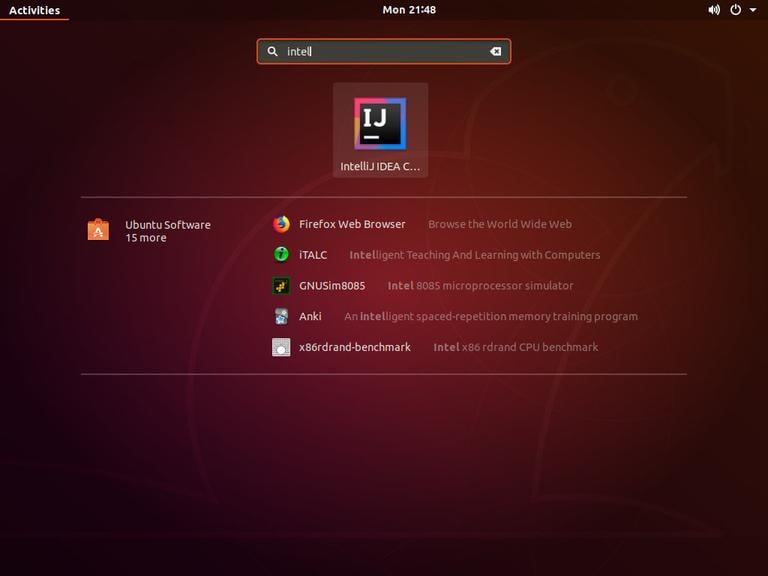
Теперь, когда IntelliJ IDEA установлена в вашей системе Ubuntu, вы можете запустить ее, щелкнув значок IntelliJ IDEA ( Activities -> IntelliJ IDE ):
При первом запуске IntelliJ IDEA появится окно, подобное следующему, с предложением импортировать настройки IntelliJ IDE из предыдущей установки:
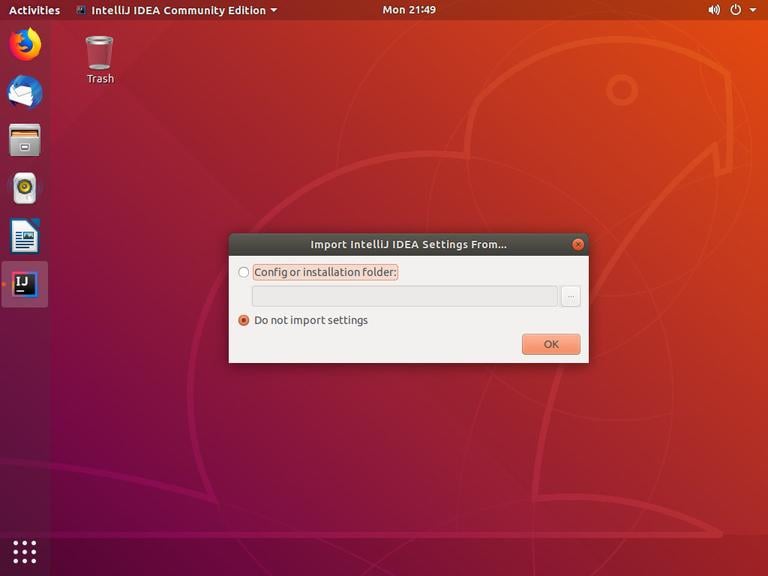
Сделайте свой выбор и нажмите OK , чтобы продолжить.
Далее вам будет предложено принять политику конфиденциальности. Прокрутите страницу до конца, установите флажок подтверждения и нажмите кнопку Continue . Вам также будет предложено отправить анонимные статистические данные в JetBrains.
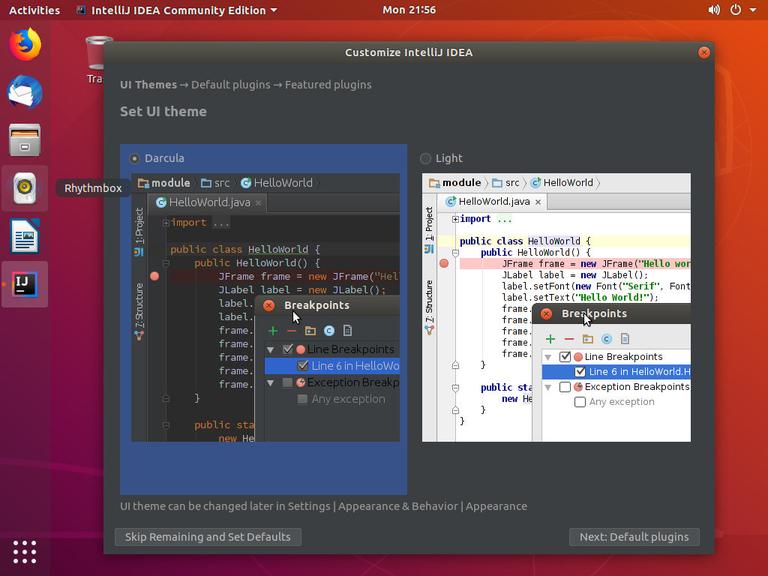
На следующем экране вы можете настроить установку IntelliJ IDEA и установить дополнительные плагины:
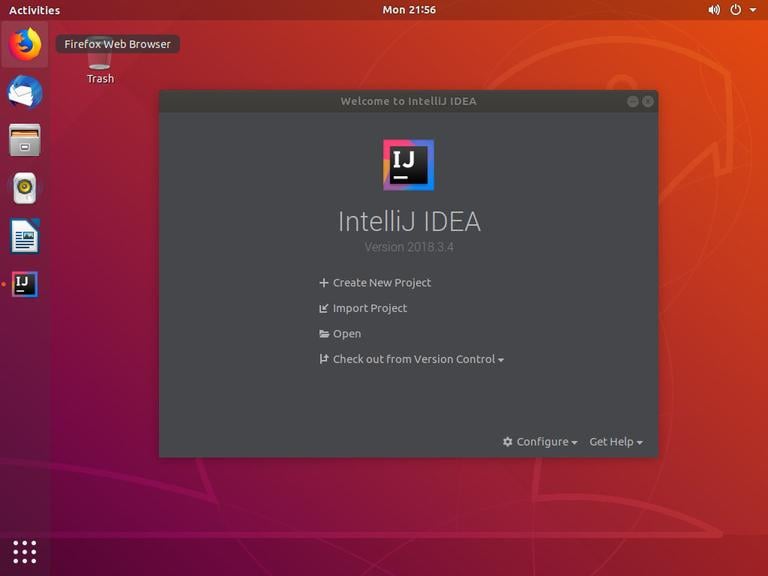
После завершения настройки вы можете создать новый проект.
Заключение
Вы узнали, как установить IntelliJ IDEA на ваш рабочий стол Ubuntu 18.04. Теперь вы можете изучить новую IDE и начать работать над проектами на Python.
Дополнительную информацию о начале работы с IntelliJ IDEA можно найти на странице документации IntelliJ IDEA .
Если у вас есть вопросы, пожалуйста, оставьте комментарий ниже.
Связанные руководства