
Nagios — популярное программное обеспечение для мониторинга с открытым исходным кодом. Оно ведёт учёт всей вашей IT-инфраструктуры и обеспечивает бесперебойную работу сетей, серверов, приложений, сервисов и процессов. В случае сбоя критически важного компонента инфраструктуры Nagios отправляет уведомления.
В этом руководстве объясняется, как установить и настроить последнюю версию Nagios Core в Debian 9.
Предпосылки
Чтобы иметь возможность устанавливать пакеты, вам необходимо войти в систему как пользователь с доступом sudo .
Установка Nagios на Debian
Далее описывается, как установить последнюю версию Nagios Core из исходного кода.
Начните с установки следующих пакетов, необходимых для компиляции и запуска Nagios:
sudo apt update && sudo apt upgradesudo apt install autoconf gcc libc6 make wget unzip apache2 php libapache2-mod-php7.0 libgd-devsudo apt install libmcrypt-dev libssl-dev bc gawk dc build-essential libnet-snmp-perl gettext
1. Загрузка Nagios
Перейдите в каталог /usr/src и загрузите последнюю версию Nagios из репозитория проекта Github с помощью wget :
cd /usr/src/sudo wget https://github.com/NagiosEnterprises/nagioscore/archive/nagios-4.4.3.tar.gz
После завершения загрузки извлеките tar-файл :
sudo tar zxf nagios-*.tar.gz
Прежде чем продолжить выполнение следующих шагов, обязательно перейдите в исходный каталог Nagios, введя:
cd nagioscore-nagios-*/
2. Компиляция Nagios
Запустите процесс сборки, запустив скрипт configure :
sudo ./configure --with-httpd-conf=/etc/apache2/sites-enabled
После успешного завершения вы увидите следующее сообщение:
*** Configuration summary for nagios 4.4.3 2019-01-15 ***: General Options: ------------------------- Nagios executable: nagios Nagios user/group: nagios,nagios Command user/group: nagios,nagios Event Broker: yes Install ${prefix}: /usr/local/nagios Install ${includedir}: /usr/local/nagios/include/nagios Lock file: /run/nagios.lock Check result directory: /usr/local/nagios/var/spool/checkresults Init directory: /lib/systemd/system Apache conf.d directory: /etc/apache2/sites-enabled Mail program: /usr/sbin/sendmail Host OS: linux-gnu IOBroker Method: epoll Web Interface Options: ------------------------ HTML URL: http://localhost/nagios/ CGI URL: http://localhost/nagios/cgi-bin/ Traceroute (used by WAP): /usr/sbin/traceroute Review the options above for accuracy. If they look okay, type 'make all' to compile the main program and CGIs.
Выполните команду make , чтобы начать процесс сборки:
sudo make all
Компиляция может занять некоторое время в зависимости от вашей системы. После завершения процесса сборки вы увидите что-то вроде этого:
*** Compile finished *** ... Enjoy.
3. Создание пользователя и группы Nagios
Чтобы создать нового системного пользователя и группу nagios , введите:
sudo make install-groups-users
Добавьте пользователя Apache www-data в группу nagios :
sudo usermod -a -G nagios www-data
4. Установка исполняемых файлов Nagios
Выполните следующую команду для установки двоичных файлов Nagios, CGI-файлов и HTML-файлов:
sudo make install
Вы должны увидеть следующий вывод:
*** Main program, CGIs and HTML files installed ***
5. Создание внешнего каталога команд
Создайте внешний командный каталог и установите необходимые разрешения, введя:
sudo make install-commandmode
*** External command directory configured ***
6. Установите файлы конфигурации Nagios
Установите примеры файлов конфигурации Nagios с помощью:
sudo make install-config
*** Config files installed *** Remember, these are *SAMPLE* config files. You'll need to read the documentation for more information on how to actually define services, hosts, etc. to fit your particular needs.
7. Установите файлы конфигурации Apache
Приведенная ниже команда создаст файлы конфигурации Apache:
sudo make install-webconf
*** Nagios/Apache conf file installed ***
Убедитесь, что модули Apache rewrite и cgi включены:
sudo a2enmod rewritesudo a2enmod cgi
8. Создание файла модуля Systemd
Следующая команда устанавливает файл модуля systemd и включает запуск службы Nagios при загрузке.
sudo make install-daemoninit
... *** Init script installed ***
9. Создание учетной записи пользователя
Чтобы получить доступ к веб-интерфейсу Nagios, вам необходимо создать пользователя с правами администратора.
В этом уроке мы создадим пользователя с именем nagiosadmin :
sudo htpasswd -c /usr/local/nagios/etc/htpasswd.users nagiosadmin
Вам будет предложено ввести и подтвердить пароль пользователя.
New password: Re-type new password: Adding password for user nagiosadmin
Перезапустите службу Apache, чтобы изменения вступили в силу:
sudo systemctl restart apache2
10. Настройка брандмауэра
Брандмауэр защитит ваш сервер от нежелательного трафика.
Если на вашем сервере не настроен брандмауэр, вы можете ознакомиться с нашим руководством по настройке брандмауэра с помощью UFW в Debian.
Откройте порты Apache, введя:
sudo ufw allow Apache
Установка плагинов Nagios
Вернитесь в каталог /usr/src и загрузите последнюю версию плагинов Nagios из репозитория проекта Github :
cd /usr/src/sudo wget -O nagios-plugins.tar.gz https://github.com/nagios-plugins/nagios-plugins/archive/release-2.2.1.tar.gz
После завершения загрузки извлеките tar-файл, введя:
sudo tar zxf nagios-plugins.tar.gz
Перейдите в исходный каталог плагинов:
cd nagios-plugins-release-2.2.1
Выполните следующие команды одну за другой, чтобы скомпилировать и установить плагины Nagios:
sudo ./tools/setupsudo ./configuresudo makesudo make install
Запуск Nagios
Теперь, когда Nagios установлен на вашем сервере Debian, запустите его с помощью:
sudo systemctl start nagios
Чтобы убедиться, что Nagios работает, проверьте состояние службы:
sudo systemctl status nagios
Вывод должен выглядеть примерно так, как показано ниже, что означает, что служба Nagios активна и работает.
● nagios.service - Nagios Core 4.4.3 Loaded: loaded (/lib/systemd/system/nagios.service; enabled; vendor preset: enabled) Active: active (running) since Sun 2019-02-10 17:07:21 CST; 9s ago Docs: https://www.nagios.org/documentation Process: 26241 ExecStart=/usr/local/nagios/bin/nagios -d /usr/local/nagios/etc/nagios.cfg (code=exited, status=0/SUCCESS) Process: 26239 ExecStartPre=/usr/local/nagios/bin/nagios -v /usr/local/nagios/etc/nagios.cfg (code=exited, status=0/SUCCESS) Main PID: 26243 (nagios) Tasks: 6 (limit: 4915) CGroup: /system.slice/nagios.service
Доступ к веб-интерфейсу Nagios
Чтобы получить доступ к веб-интерфейсу Nagios, откройте ваш любимый браузер и введите доменное имя вашего сервера или публичный IP-адрес, а затем /nagios :
http(s)://your_domain_or_ip_address/nagios
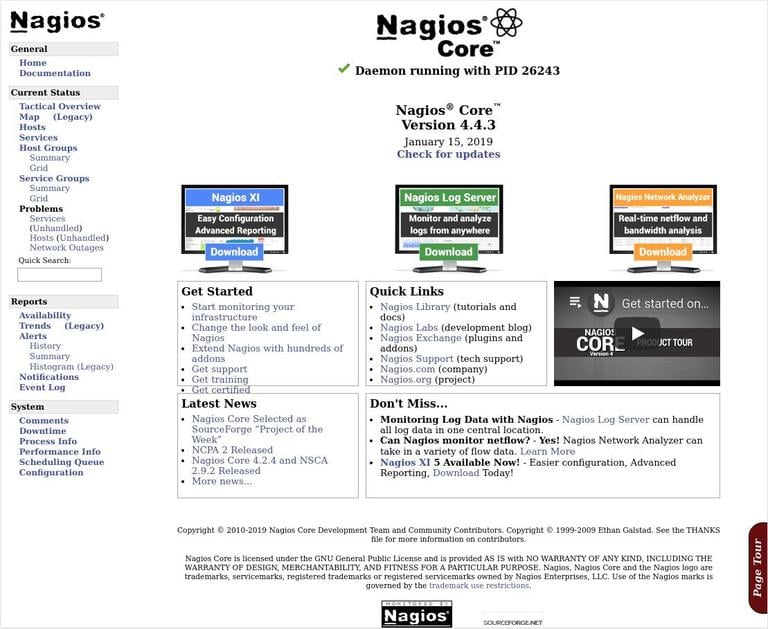
Введите учетные данные пользователя nagiosadmin , и вы будете перенаправлены на домашнюю страницу Nagios по умолчанию, как показано на рисунке ниже:
Заключение
Вы успешно установили последнюю версию Nagios из исходного кода на свою систему Debian.
Теперь вам следует ознакомиться с документацией Nagios и узнать больше о настройке и использовании Nagios.
Если у вас возникла проблема или вы хотите оставить отзыв, оставьте комментарий ниже.
Мониторинг Debian Nagios Не используете Debian 9?
Выберите другую ОС: центос 7 убунту 18.04 убунту 20.04
Связанные руководства
- Как установить и настроить Zabbix в Debian 9 Linux
- Как установить Nagios в Ubuntu 20.04
- Как установить и настроить Nagios на CentOS 7
- Как установить и настроить Nagios в Ubuntu 18.04
- Как установить TensorFlow на Debian 10
- Как установить Apache Cassandra на Debian 10 Linux
- Как установить Jenkins на Debian 10 Linux