
Opera — один из самых популярных кроссплатформенных веб-браузеров в мире. Это быстрый, простой в использовании и безопасный браузер, созданный для современного интернета.
Opera основана на том же движке, что и Chrome , предлагает схожий интерфейс браузера и позволяет устанавливать расширения Chrome из официального интернет-магазина Google. Opera включает в себя такие встроенные функции, как бесплатный VPN, блокировщик рекламы, экономия заряда батареи и криптокошелёк.
Opera не является браузером с открытым исходным кодом и не включен в стандартные репозитории Ubuntu.
В этом руководстве мы объясним, как установить браузер Opera в Ubuntu 18.04. Те же инструкции применимы к Ubuntu 16.04 и любому другому дистрибутиву на базе Debian, включая Debian, Linux Mint и Elementary OS.
Установка Opera в Ubuntu
Установка Opera в Ubuntu Linux — относительно простой процесс, который займет всего несколько минут.
Для установки пакетов в Ubuntu требуются права sudo . Убедитесь, что вы запускаете следующую команду от имени пользователя с правами sudo.
-
Откройте терминал и импортируйте ключ GPG репозитория Opera с помощью следующей команды wget :
wget -qO- https://deb.opera.com/archive.key | sudo apt-key add -Команда должна вывести
OK, что означает, что ключ успешно импортирован и пакеты из этого репозитория будут считаться доверенными. -
Затем добавьте репозиторий Opera APT в список репозиториев программного обеспечения вашей системы:
echo deb https://deb.opera.com/opera-stable/ stable non-free | sudo tee /etc/apt/sources.list.d/opera.list -
После включения репозитория обновите список пакетов и установите пакет
opera-stable:sudo apt updatesudo apt install opera-stableВо время установки вам будет предложено создать новый файл репозитория. Выберите
No, поскольку репозиторий Opera уже добавлен в системные источники APT.
Вот и всё. Opera установлена на ваш рабочий стол Ubuntu.
Запуск Opera
Теперь, когда Opera установлена в вашей системе Ubuntu, вы можете запустить ее либо из командной строки, введя opera , либо щелкнув по значку Opera ( Activities -> Opera ).
При первом запуске Opera вы будете перенаправлены на страницу приветствия Opera по умолчанию.
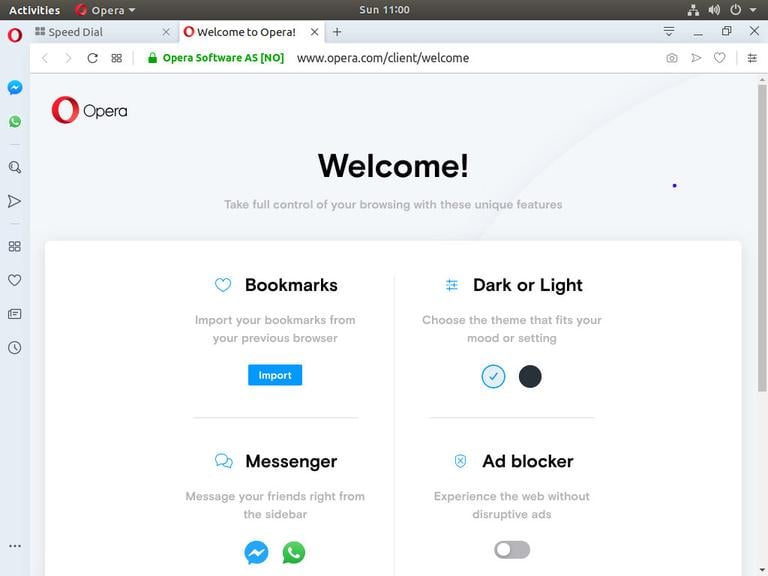
Отсюда вы можете начать настраивать параметры, тему и внешний вид браузера.
Обновление Opera
При выходе новой версии вы можете обновить пакет Opera через стандартный инструмент обновления ПО на вашем компьютере или выполнив следующие команды в терминале:
sudo apt updatesudo apt upgrade
Удаление Opera
Если вы хотите удалить Opera, просто удалите установленный пакет и отключите репозиторий с помощью следующих команд:
sudo apt remove --auto-remove opera-stablesudo rm -f /etc/apt/sources.list.d/opera.list
Заключение
Мы показали вам, как установить Opera на компьютер с Ubuntu 18.04. Если вы ранее использовали другой браузер, например, Chrome или Firefox, вы можете импортировать свои закладки и настройки в Opera.
Не стесняйтесь оставлять комментарии ниже.
Связанные руководства
- Как установить веб-браузер Chromium в Ubuntu 18.04
- Как установить браузер Tor в Ubuntu 18.04
- Как установить браузер Microsoft Edge в Ubuntu 20.04
- Как установить веб-браузер Chromium в Ubuntu 20.04
- Как установить браузер Tor в Ubuntu 20.04
- Как установить веб-браузер Google Chrome в Ubuntu 20.04
- Как установить веб-браузер Google Chrome в Ubuntu 18.04