

Raspberry Pi можно использовать во множестве различных проектов. Один из самых популярных вариантов использования Raspberry Pi — превратить его в домашний медиацентр.
Plex — популярный потоковый медиасервер, позволяющий вам организовывать ваши коллекции видео, музыки и фотографий и транслировать их на все ваши устройства в любое время и из любого места.
В этом уроке мы покажем вам, как установить Plex Media Server на Raspberry Pi.
Предпосылки
Мы предполагаем, что на вашем Raspberry Pi установлен Raspbian . Plex Media Server не требует графического интерфейса, поэтому мы рекомендуем использовать образ Raspbian Stretch Lite и включить SSH . Таким образом, на вашем Raspberry Pi будет гораздо больше доступной вычислительной мощности и памяти для работы медиасервера Plex.
Также рекомендуется использовать внешний накопитель для хранения медиафайлов. Для этого подойдёт запасной SSD-накопитель или USB-накопитель.
Установить Plex Media Server
Самый простой способ установить и настроить Plex Media Server на Raspberry Pi — использовать официальный репозиторий Plex. Это не требует технических знаний, а установка и настройка медиасервера займёт не более 20 минут.
Войдите в систему Raspberry Pi через SSH и следуйте инструкциям ниже, чтобы установить Plex Media Server:
-
Начните с обновления индекса пакетов и установки зависимостей, необходимых для включения нового репозитория по HTTPS:
sudo apt updatesudo apt install apt-transport-https ca-certificates curl -
Затем импортируйте ключ GPG репозитория и добавьте репозиторий APT в список репозиториев программного обеспечения вашей системы, выполнив следующие команды:
curl https://downloads.plex.tv/plex-keys/PlexSign.key | sudo apt-key add -echo deb https://downloads.plex.tv/repo/deb public main | sudo tee /etc/apt/sources.list.d/plexmediaserver.list -
После включения репозитория Plex обновите список пакетов и установите последнюю версию Plex Media Server с помощью:
sudo apt updatesudo apt install plexmediaserverУстановка может занять несколько минут.
-
Чтобы проверить, запущена ли служба Plex, введите:
sudo systemctl status plexmediaserverВывод должен выглядеть примерно так:
● plexmediaserver.service - Plex Media Server Loaded: loaded (/lib/systemd/system/plexmediaserver.service; enabled; vendor preset: enabled) Active: active (running) since Sun 2019-05-26 08:11:09 EDT; 27min ago Process: 11470 ExecStartPre=/bin/sh -c /usr/bin/test -d "${PLEX_MEDIA_SERVER_APPLICATION_SUPPORT_DIR}" || /bin/mkdir -p "${PLEX_MEDIA_SERVER_APPLICATION_SUPPORT_DIR}" (code=exited, status=0/SUCCESS) Main PID: 11474 (sh) CGroup: /system.slice/plexmediaserver.service
Настроить Plex Media Server
Перед запуском мастера настройки Plex давайте создадим каталоги, в которых будут храниться медиафайлы Plex:
sudo mkdir -p /opt/plexmedia/{movies,series}
Медиасервер Plex работает от имени пользователя plex , который должен иметь права на чтение и выполнение медиафайлов и каталогов. Чтобы установить правильного владельца , выполните следующую команду.
sudo chown -R plex: /opt/plexmedia
Вы можете выбрать любое место для хранения медиафайлов, просто убедитесь, что вы установили правильные разрешения.
Теперь можно приступить к настройке сервера. Откройте браузер, введите http://YOUR_SERVER_IP:32400/web , и вы увидите следующий экран:

Чтобы использовать Plex Media Server, вам необходимо создать учетную запись.
Нажмите кнопку Google, Facebook или Email, чтобы создать бесплатную учётную запись Plex. Чтобы получить доступ к премиум-функциям, приобретите тарифный план Plex Pass .
После регистрации вы будете перенаправлены на страницу с информацией о работе Plex, как показано ниже:
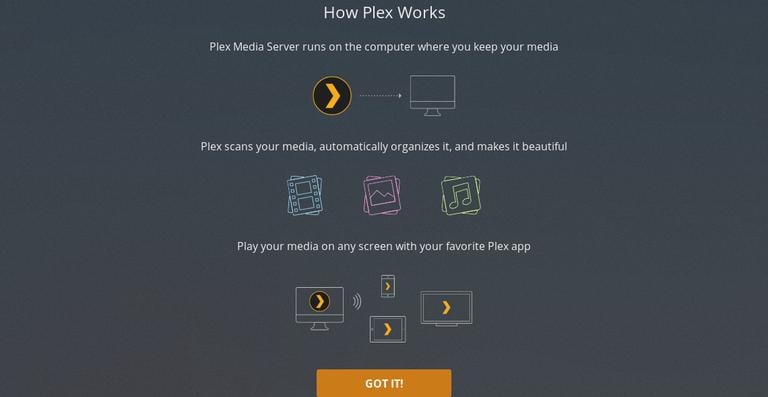
Нажмите кнопку Got it .
На следующем экране введите имя сервера Plex, оставьте флажок Allow me to access my media outside my home папки и нажмите Next .
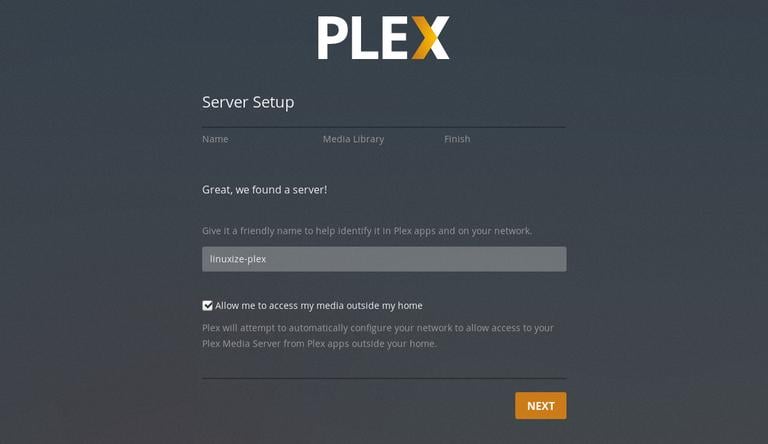
Следующий шаг — добавить медиатеку. Нажмите кнопку Add Library .
Когда появится всплывающее окно, выберите «Фильмы» в качестве типа библиотеки и нажмите Next .
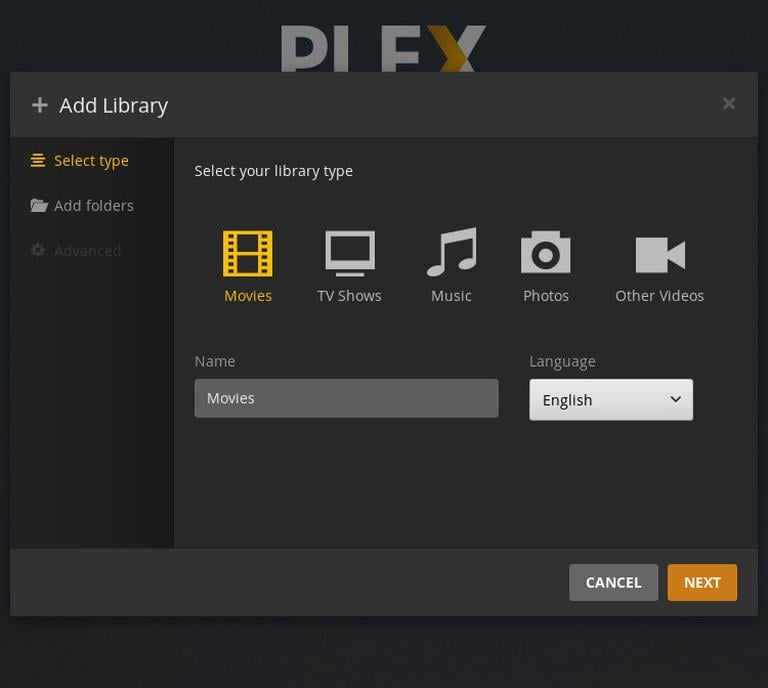
На следующем шаге нажмите Browse for media folder и добавьте путь к каталогу, в котором будут находиться медиафайлы фильмов, в нашем случае /opt/plexmedia/movies .
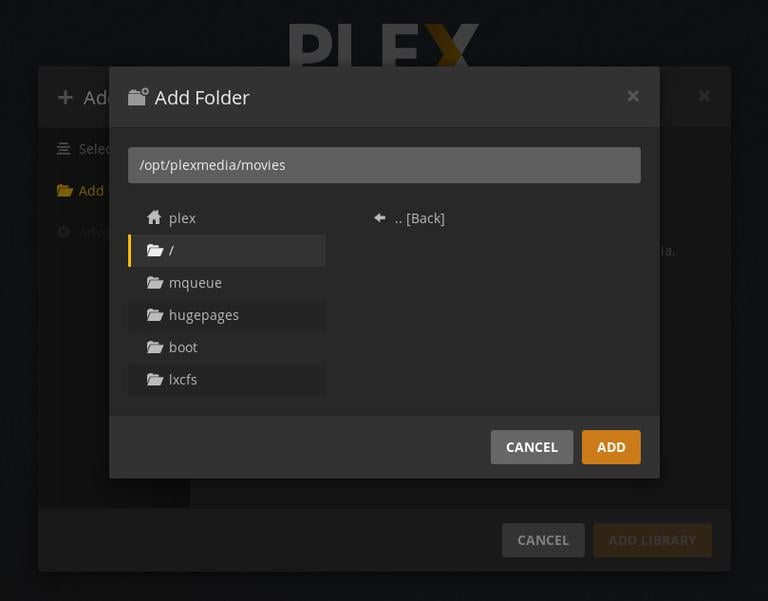
Нажмите кнопку Add , а затем — Add Library .
Вы можете добавить столько библиотек, сколько захотите.
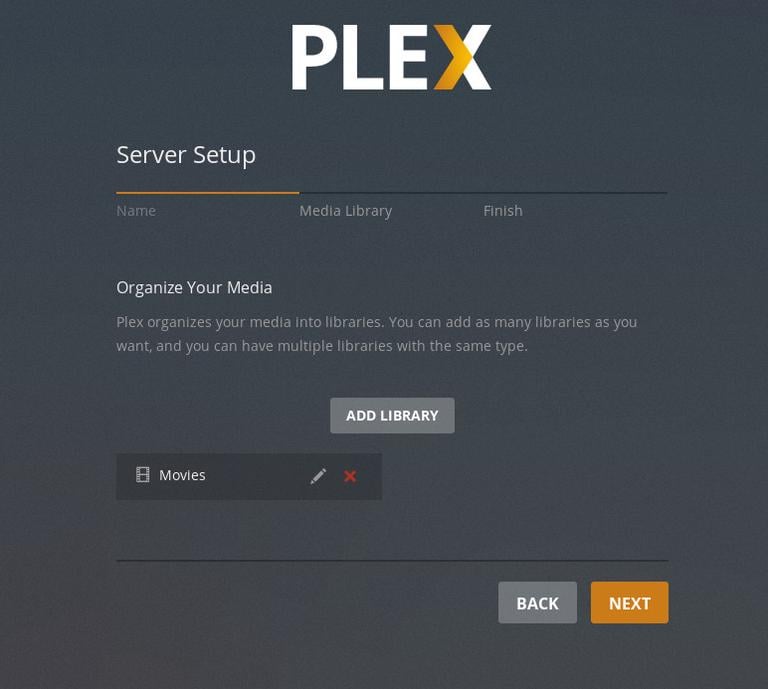
Нажмите Next , затем Done , и вы будете перенаправлены на веб-панель управления Plex.
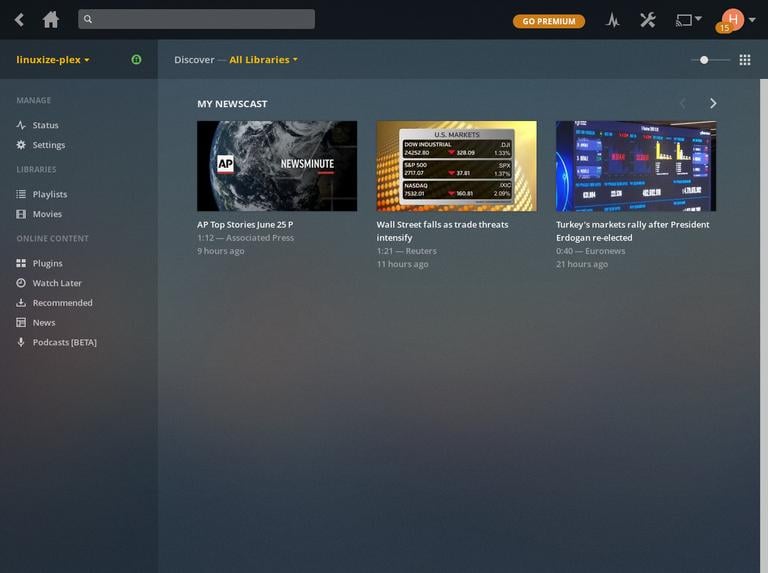
Теперь, когда вы завершили работу с мастером настройки, вы можете приступить к изучению опций Plex и всех его возможностей.
Обновление Plex Media Server
При выпуске новой версии вы можете обновить пакет Plex Media Server через стандартный инструмент обновления программного обеспечения вашего ПК или выполнив следующие команды в терминале:
sudo apt updatesudo apt upgrade
Заключение
В этой статье вы узнали, как установить Plex Media Server на Raspberry Pi и как создать медиатеку.
Теперь вы можете установить приложение Plex на Android, iPhone, Smart TV, Xbox, Roku или любое другое поддерживаемое устройство. Список поддерживаемых приложений и устройств можно найти на странице загрузок Plex или просто установить приложение из магазина приложений вашего устройства.
Для получения более подробной информации посетите официальное краткое руководство Plex и страницу документации Plex .
Если у вас есть вопросы, пожалуйста, оставьте комментарий ниже.
Связанные руководства
- Как установить Plex Media Server на Debian 9
- Как установить Plex Media Server в Ubuntu 20.04
- Как установить Plex Media Server на CentOS 7
- Как установить Plex Media Server в Ubuntu 18.04
- Как установить Xrdp-сервер (удалённый рабочий стол) на Raspberry Pi
- Как установить сервер Minecraft на Raspberry Pi
- Как установить Arch Linux на Raspberry Pi