
Docker — это платформа контейнеризации, которая позволяет быстро создавать, тестировать и развертывать приложения в виде портативных, самодостаточных контейнеров, которые могут работать практически где угодно.
В этом руководстве мы объясним, как установить Docker на Raspberry Pi, а также рассмотрим основные концепции и команды Docker.
Предпосылки
Мы предполагаем, что на вашем Raspberry Pi установлен Raspbian . Docker не требует графического интерфейса, поэтому лучше всего использовать образ Raspbian Stretch Lite и включить SSH . Таким образом, на вашем Raspberry Pi будет гораздо больше доступной вычислительной мощности и памяти для запуска контейнеров Docker.
Установка Docker на Raspberry Pi
Установка Docker на Raspberry Pi сводится всего к выполнению нескольких команд.
Сначала загрузите скрипт установки Docker с помощью следующей команды curl :
curl -fsSL https://get.docker.com -o get-docker.sh
После завершения загрузки запустите скрипт, введя:
sh get-docker.sh
Скрипт определит дистрибутив Linux, установит необходимые пакеты и запустит Docker.
Процесс может занять несколько минут, и по его завершении скрипт выведет информацию о версии Docker и о том, как использовать Docker в качестве пользователя без прав root.
Вот и всё. Docker установлен на вашу плату Raspberry Pi.
Выполнение команды Docker без Sudo
По умолчанию выполнять команды Docker может только пользователь с правами администратора.
Чтобы запускать команды Docker от имени пользователя без прав root без добавления sudo вам необходимо добавить своего пользователя в группу Docker, созданную во время установки. Для этого введите:
sudo usermod -aG docker $USER
$USER — переменная среды , которая хранит ваше имя пользователя.
Выйдите из системы и войдите снова, чтобы обновить состав группы.
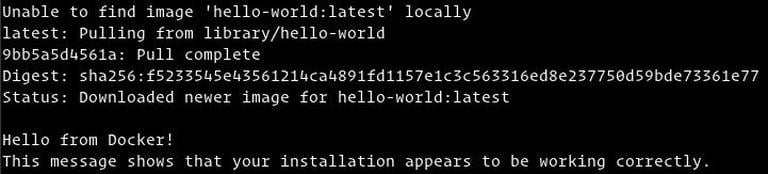
Чтобы проверить, можете ли вы запускать команды Docker без sudo выполните следующую команду, которая загрузит тестовый образ, запустит его в контейнере, выведет сообщение «Hello from Docker» и завершит работу:
docker container run hello-world
Вывод будет выглядеть примерно так:
Как использовать Docker
Теперь, когда Docker настроен на вашем Raspberry Pi, давайте рассмотрим основные концепции и команды Docker.
Образы Docker
Образ Docker состоит из ряда слоёв файловой системы, представляющих инструкции в файле Dockerfile образа, которые формируют исполняемое программное приложение. Образ — это неизменяемый двоичный файл, включающий приложение и все остальные зависимости, такие как библиотеки, двоичные файлы и инструкции, необходимые для запуска приложения.
Большинство образов Docker доступны на Docker Hub . Это облачный сервис регистрации, который, помимо прочего, используется для хранения образов Docker в публичном или частном репозитории.
Чтобы найти образ в реестре Docker Hub, используйте команду docker search . Например, чтобы найти образ Debian, введите:
docker search debian
Контейнеры Docker
Экземпляр образа называется контейнером. Контейнер представляет собой среду выполнения для одного приложения, процесса или службы.
Возможно, это не самое подходящее сравнение, но если вы программист, то можете думать об образе Docker как о классе, а о контейнере Docker — как об экземпляре класса.
Для запуска, остановки, удаления и управления контейнером используйте команду docker container . Например, следующая команда запустит Docker-контейнер на основе образа Debian. Если у вас нет локального образа, он будет сначала загружен:
docker container run debian
Контейнер Debian остановится сразу после загрузки, поскольку в нём нет долго выполняющегося процесса и не предусмотрена другая команда. Контейнер загрузился, выполнил пустую команду и затем завершил работу.
Ключ -it позволяет взаимодействовать с контейнером через командную строку. Чтобы запустить интерактивный контейнер, введите:
docker container run -it debian /bin/bash
root@ee86c8c81b3b:/#
Как видно из вышеприведенного вывода, после запуска контейнера командная строка изменяется, что означает, что теперь вы работаете изнутри контейнера .
Чтобы получить список запущенных контейнеров Docker , используйте следующую команду:
docker container ls
Если у вас нет запущенных контейнеров, вывод будет пустым.
Чтобы просмотреть все контейнеры, передайте параметр -a :
docker container ls -a
Чтобы удалить один или несколько контейнеров, просто скопируйте идентификатор (или идентификаторы) контейнера и вставьте их после команды container rm :
docker container rm c55680af670c
Заключение
Вы узнали, как установить Docker на Raspberry Pi и как запускать контейнеры Docker. Подробнее об этом читайте в официальной документации Docker .
Если у вас есть вопросы, пожалуйста, оставьте комментарий ниже.
Связанные руководства
- Как установить и использовать Docker Compose в Debian 10 Linux
- Как установить Xrdp-сервер (удалённый рабочий стол) на Raspberry Pi
- Команда Docker Run с примерами
- Как составить список контейнеров в Docker
- Как подключиться к Docker-контейнеру
- Как установить сервер Minecraft на Raspberry Pi
- Как установить Arch Linux на Raspberry Pi