

Система доменных имён (DNS) — это центральный элемент инфраструктуры Интернета, обеспечивающий преобразование доменных имён в IP-адреса. DNS можно сравнить с телефонной книгой Интернета.
Каждое устройство, подключенное к Интернету, уникально идентифицируется своим IP-адресом. При вводе в браузере имени веб-сайта, который вы хотите посетить, его доменное имя должно быть преобразовано в соответствующий IP-адрес. Операционная система сначала проверяет файл hosts на наличие соответствующего домена и, если запись отсутствует, обращается к настроенным DNS-серверам для разрешения указанного доменного имени.
После разрешения домена система кэширует запрос и сохраняет запись для домена и соответствующего IP-адреса.
DNS-серверы имен (резолверы) — это серверы, которые используются другими устройствами для выполнения DNS-поиска запрошенного домена.
Обычно DNS-резолверы назначаются вашим интернет-провайдером. Однако они могут работать медленно или обновляться нерегулярно, что может привести к задержкам при запросе домена, преобразованию в неверный IP-адрес, а иногда и к полной невозможности преобразования нужного домена.
Существует множество бесплатных публичных DNS-резолверов, которые быстры, конфиденциальны и регулярно обновляются.
Ниже приведены некоторые из наиболее популярных публичных DNS-резолверов:
- Гугл (8.8.8.8, 8.8.4.4)
- Cloudflare (1.1.1.1 и 1.0.0.1)
- OpenDNS (208.67.222.222, 208.67.220.220)
- Уровень3 (209.244.0.3, 209.244.0.4)
В этом руководстве мы объясним, как настроить DNS-серверы имен (резолверы) в Ubuntu 18.04.
Если вы хотите настроить DNS-серверы имен для всех устройств, подключенных к вашей локальной сети, то самый простой и рекомендуемый способ — внести изменения на вашем домашнем маршрутизаторе.
Настройка DNS-серверов имен в Ubuntu Desktop
Настройка DNS-серверов на настольных компьютерах Ubuntu 18.04 очень проста и не требует технических знаний.
-
Откройте окно настроек.
-
Если вы подключены к сети Wi-Fi, нажмите на вкладку «Wi-FI». Если же у вас проводное подключение, нажмите на вкладку «Сеть».
-
Выберите подключение, для которого вы хотите настроить DNS-серверы имен, и щелкните значок шестеренки, чтобы открыть диспетчер сети.
-
Выберите вкладку «Настройки IPv4».
-
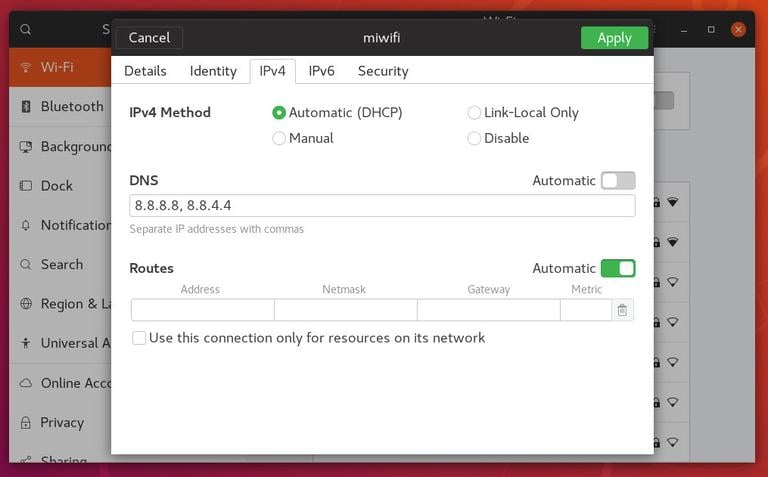
Отключите переключатель «Автоматически» и введите IP-адреса DNS-резолверов через запятую. Мы будем использовать DNS-серверы Google:
-
Нажмите кнопку «Применить», чтобы сохранить изменения.
Изменения вступают в силу немедленно, за исключением случаев, когда записи DNS кэшируются вашей системой или приложением.
Если вы хотите вернуться к старым настройкам, откройте диспетчер сети, перейдите в раздел «Настройки IPv4» и включите переключатель «Автоматически».
Настройка DNS-серверов имен на сервере Ubuntu
Раньше, когда нужно было настроить DNS-резолверы в Linux, достаточно было просто открыть файл /etc/resolv.conf , отредактировать записи, сохранить файл, и всё готово. Этот файл всё ещё существует, но представляет собой символическую ссылку, управляемую службой systemd-resolved, и его не следует редактировать вручную.
systemd-resolved — это служба, которая обеспечивает разрешение имен DNS для локальных служб и приложений. Ее можно настроить с помощью Netplan , инструмента управления сетью по умолчанию в Ubuntu 18.04.
Файлы конфигурации Netplan хранятся в каталоге /etc/netplan . В этом каталоге вы, вероятно, найдёте один или два файла YAML. Имя файла может отличаться в зависимости от конфигурации. Обычно файл называется 01-netcfg.yaml или 50-cloud-init.yaml но в вашей системе оно может быть другим.
Эти файлы позволяют настраивать сетевой интерфейс, включая IP-адрес, шлюз, DNS-серверы имен и т. д.
Чтобы настроить серверы имен DNS, откройте файл конфигурации интерфейса с помощью текстового редактора :
sudo nano /etc/netplan/01-netcfg.yaml
Содержимое файла будет выглядеть примерно так:
/etc/netplan/01-netcfg.yaml
network : version : 2 renderer : networkd ethernets : ens3 : dhcp4 : no addresses : - 192.168.121.199 /24 gateway4 : 192.168.121.1 nameservers : addresses : [ 8.8.8.8 , 8.8.4.4 ]
Чтобы настроить DNS-серверы интерфейса, измените текущие IP-адреса на предпочитаемые вами DNS-серверы. Например, если вы хотите использовать DNS-серверы Cloudflare, измените строку addresses следующим образом:
nameservers : addresses : [ 1.1.1.1 , 1.0.0.1 ]DNS-серверы должны быть разделены запятыми. Вы также можете добавить более двух DNS-серверов.
Если запись отсутствует, добавьте её в блок имени интерфейса. При редактировании файлов YAML соблюдайте стандарты отступов кода YAML . Если в конфигурации есть синтаксическая ошибка, Netplan не сможет обработать файл.
После этого сохраните файл и примените изменения с помощью:
sudo netplan apply
Netplan сгенерирует файлы конфигурации для службы systemd-resolved.
Чтобы проверить, установлены ли новые DNS-резолверы, выполните следующую команду:
systemd-resolve --status | grep 'DNS Servers' -A2
systemd-resolve -status выводит много информации. Мы используем grep для фильтрации строки «DNS Servers». Вывод будет выглядеть примерно так:
DNS Servers: 1.1.1.1 1.0.0.1Заключение
Netplan — это инструмент управления сетью по умолчанию в Ubuntu 18.04, заменяющий файлы конфигурации /etc/resolv.conf и /etc/network/interfaces , которые использовались для настройки сети в предыдущих версиях Ubuntu.
Связанные руководства
- Настройка почтового сервера с помощью PostfixAdmin
- Как установить Python 3.8 в Ubuntu 18.04
- Как установить Odoo 13 на Ubuntu 18.04
- Как изменить пароль root в Ubuntu Linux
- Как удалить пакеты программного обеспечения в Ubuntu
- Как добавить репозиторий Apt в Ubuntu
- Как добавить пользователя в Sudoers в Ubuntu