
При работе с текстовыми файлами копирование, вырезание и вставка текста являются одной из наиболее часто выполняемых задач.
Vim или его предшественник Vi предустановлены в macOS и практически во всех дистрибутивах Linux. Знание основ Vim пригодится в ситуации, когда ваш любимый редактор недоступен.
В этой статье показано, как копировать, вырезать и вставлять в редакторе Vim/Vi.
Копировать, вырезать и вставить в обычном режиме
При запуске редактора Vim вы находитесь в обычном режиме. В этом режиме вы можете выполнять команды Vim и перемещаться по файлу.
Чтобы вернуться в обычный режим из любого другого режима, просто нажмите клавишу Esc .
В Vim есть своя терминология для копирования, вырезания и вставки. Копирование называется «yank» ( y ), вырезание — «delete» ( d ), а вставка — «put» ( p ).
Копирование (сохранение)
Чтобы скопировать текст, поместите курсор в нужное место и нажмите клавишу y , а затем команду перемещения. Ниже приведены некоторые полезные команды для копирования:
-
yy— копирование текущей строки, включая символ новой строки. -
3yy— скопировать три строки, начиная со строки, где находится курсор. -
y$— Копировать все от курсора до конца строки. -
y^— Копировать все от курсора до начала строки. -
yw— Копировать в начало следующего слова. -
yiw– скопировать текущее слово. -
y%— копирование до соответствующего символа. По умолчанию поддерживаются пары(),{}и[]. Полезно для копирования текста между парными скобками.
Вырезание (удаление)
В обычном режиме клавиша d отвечает за вырезание (удаление) текста. Переместите курсор в нужное место и нажмите клавишу d , а затем команду перемещения. Вот несколько полезных команд для удаления:
-
dd— Удалить (вырезать) текущую строку, включая символ новой строки. -
3dd— Удалить (вырезать) три строки, начиная с той строки, где находится курсор, -
d$— Удалить (вырезать) все от курсора до конца строки.
Команды перемещения, применяемые для копирования, также применимы и для удаления. Например, dw удаляет текст до начала следующего слова, а d^ удаляет всё от курсора до начала строки.
Вставка (Установка)
Чтобы вставить скопированный или удаленный текст, переместите курсор в нужное место и нажмите клавишу p , чтобы вставить текст после курсора, или клавишу P чтобы вставить текст перед курсором.
Копировать, вырезать и вставить в визуальном режиме
Визуальный режим Vim позволяет выделять текст и управлять им.
-
Поместите курсор на линию, которую вы хотите вырезать или обрезать.
-
Визуальный режим имеет три подтипа.
- Нажмите
v, чтобы войти в визуальный режим. - Нажмите
V, чтобы войти в режим визуальной строки, в котором текст выделяется построчно. - Нажмите
Ctrl+vчтобы перейти в режим визуального выделения блоков. В этом режиме текст выделяется прямоугольными блоками.
Вход в визуальный режим также знаменует собой начальную точку выбора.
- Нажмите
-
Переместите курсор в конец текста, который вы хотите скопировать или вырезать. Для этого используйте команду перемещения или клавиши со стрелками вверх, вниз, вправо и влево.
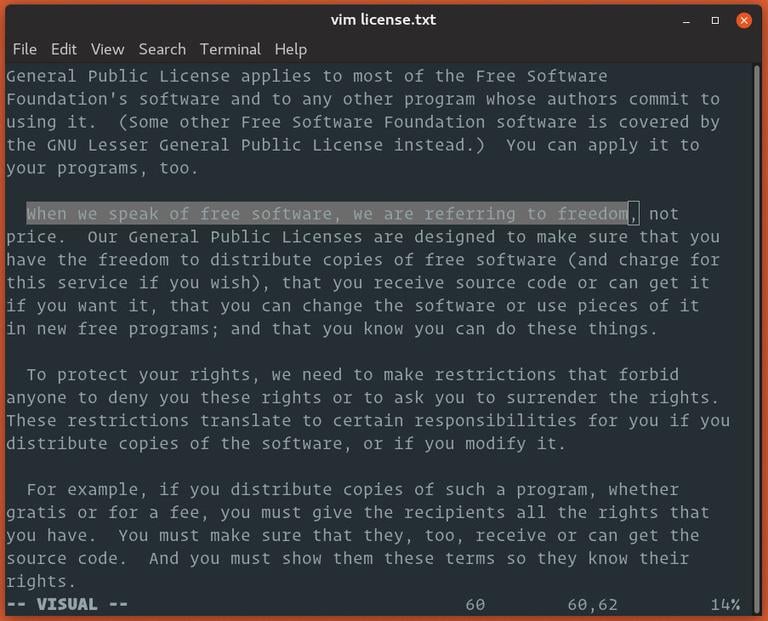
-
Нажмите
yчтобы скопировать, илиdчтобы вырезать выделенный фрагмент. -
Переместите курсор в то место, куда вы хотите вставить содержимое.
-
Нажмите
P, чтобы вставить содержимое перед курсором, илиp, чтобы вставить его после курсора.
Заключение
В этом руководстве мы показали вам, как копировать, вырезать и вставлять в Vim.
Если вы новичок в Vim, посетите сайт Open Vim , где вы можете попрактиковаться в работе с Vim с помощью интерактивного руководства.
Если у вас есть вопросы, не стесняйтесь оставлять комментарии.
Связанные руководства