
PHP — один из наиболее используемых языков программирования на стороне сервера.
В этом руководстве мы обсудим установку PHP на Debian 10, Buster. Мы также покажем, как интегрировать PHP с Nginx и Apache.
Debian 10 поставляется с PHP версии 7.3, которая поддерживается большинством популярных CMS и фреймворков, таких как WordPress, Magento и Laravel.
Предпосылки
Чтобы иметь возможность устанавливать пакеты, вам необходимо войти в систему как пользователь root или с привилегиями sudo .
Установка PHP с помощью Apache
Если вы используете Apache в качестве веб-сервера для установки PHP и модуля Apache PHP, выполните следующие команды:
sudo apt updatesudo apt install php libapache2-mod-php
После завершения установки перезапустите Apache, чтобы загрузить модуль PHP:
sudo systemctl restart apache2
Установка PHP с Nginx
В отличие от Apache, Nginx не имеет встроенной поддержки обработки PHP-файлов. Для работы с PHP-файлами вам потребуется использовать службу PHP FPM («fastCGI process manager»).
Установите пакеты PHP и PHP FPM, выполнив следующую команду:
sudo apt updatesudo apt install php php-fpm
После установки пакетов служба PHP FPM запустится автоматически.
Теперь вы можете отредактировать блок сервера Nginx вашего домена и добавить следующие строки, чтобы Nginx мог обрабатывать файлы PHP:
server { # . . . other code location ~ .php$ { include snippets/fastcgi-php.conf ; fastcgi_pass unix:/run/php/php7.3-fpm.sock ; } }
Сохраните файл конфигурации и перезапустите службу nginx , чтобы новая конфигурация вступила в силу:
sudo systemctl restart nginx
Установка расширений PHP
Вы можете расширить основные функции PHP, установив дополнительные расширения. Расширения PHP доступны в виде пакетов и легко устанавливаются командой:
sudo apt install php-[extname]
Например, чтобы установить расширения MySQL и GD PHP, выполните следующую команду:
sudo apt install php-mysql php-gd
При установке расширений PHP не забудьте перезапустить Apache или службу PHP FPM, в зависимости от ваших настроек.
Тестирование обработки PHP
Чтобы проверить, правильно ли настроен ваш веб-сервер для обработки PHP, создайте новый файл с именем info.php внутри каталога /var/www/html со следующим кодом:
/var/www/html/info.php
php phpinfo ();
Сохраните файл, откройте выбранный вами браузер и перейдите по адресу http://your_server_ip/info.php
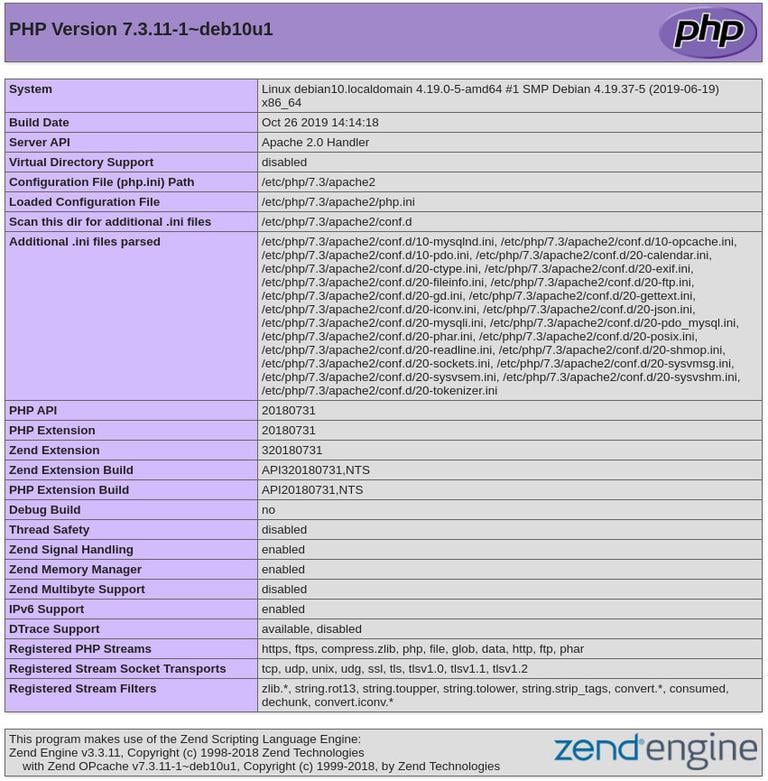
Функция phpinfo выводит информацию о вашей конфигурации PHP, как показано на изображении ниже:
Заключение
Мы показали вам, как установить PHP на Debian 10 и настроить веб-сервер для обработки файлов PHP.
Если у вас есть вопросы или пожелания, не стесняйтесь оставлять комментарии.
Эта публикация является частью серии «Как установить LAMP Stack в Debian 10» .
Другие посты в этой серии:
Не используете Debian 10?
Выберите другую ОС: центос 7 центос 8 дебиан 9 убунту 18.04 убунту 20.04
Связанные руководства
- Как установить и использовать PHP Composer в Debian 10
- Как установить и защитить phpMyAdmin с помощью Apache в Debian 9
- Как установить и использовать PHP Composer в Debian 9
- Как установить PHP на Debian 9
- Как установить TensorFlow на Debian 10
- Как установить Apache Cassandra на Debian 10 Linux
- Как установить Jenkins на Debian 10 Linux