
VirtualBox — кроссплатформенная платформа виртуализации с открытым исходным кодом. Она поддерживает ряд гостевых операционных систем, включая Linux и Windows, и позволяет запускать несколько виртуальных машин одновременно.
В этом руководстве мы объясним, как установить VirtualBox на CentOS 8.
Установка VirtualBox на CentOS 8
Чтобы установить VirtualBox на CentOS 8, выполните следующие действия как пользователь root или пользователь с привилегиями sudo :
-
Включите репозиторий VirtualBox Oracle:
sudo dnf config-manager --add-repo=https://download.virtualbox.org/virtualbox/rpm/el/virtualbox.repo -
На момент написания этой статьи последней стабильной версией VirtualBox была 6.0.x. Выполните следующую команду для установки пакета
VirtualBox-6.0:sudo yum install VirtualBox-6.0Во время установки вам будет предложено импортировать репозиторий GPG-ключа. Введите
yи нажмитеEnter.
Вот и всё. На этом этапе VirtualBox установлен на вашей системе CentOS 8.
Установка пакета расширений VirtualBox
Пакет расширений VirtualBox предоставляет ряд полезных функций для гостевых машин, таких как виртуальные устройства USB 2.0 и 3.0, поддержка RDP, шифрование образов и многое другое.
Используйте wget для загрузки пакета расширений со страницы загрузки VirtualBox :
wget https://download.virtualbox.org/virtualbox/6.0.14/Oracle_VM_VirtualBox_Extension_Pack-6.0.14.vbox-extpack
После загрузки файла импортируйте его с помощью следующей команды:
sudo VBoxManage extpack install Oracle_VM_VirtualBox_Extension_Pack-6.0.14.vbox-extpack
Вам будет представлена лицензия Oracle и предложено принять ее условия.
Do you agree to these license terms and conditions (y/n)?
Введите y и нажмите Enter . После завершения установки вы увидите следующий результат:
0%...10%...20%...30%...40%...50%...60%...70%...80%...90%...100% Successfully installed "Oracle VM VirtualBox Extension Pack".
Запуск VirtualBox
Теперь, когда VirtualBox установлен на вашем компьютере CentOS, вы можете запустить его либо из командной строки, введя VirtualBox , либо щелкнув значок VirtualBox ( Activities -> Oracle VM VirtualBox ).
При первом запуске VirtualBox должно появиться окно, подобное следующему:
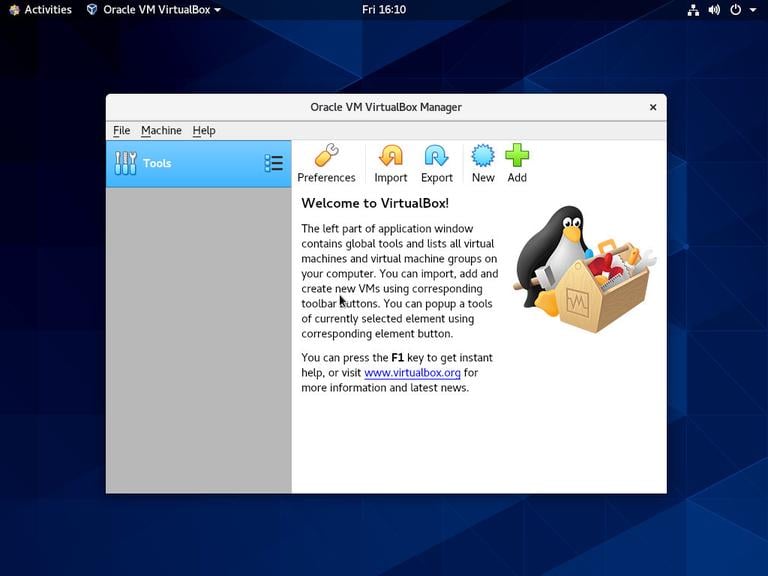
Отсюда вы можете приступить к созданию виртуальных машин Windows и Linux.
Заключение
Установка VirtualBox на CentOS 8 — простая задача. Всё, что вам нужно сделать, — это включить репозиторий Oracle и установить пакет VirtualBox с помощью dnf .
Более подробную информацию о VirtualBox можно найти на официальной странице документации VirtualBox .
Если у вас возникла проблема или вы хотите оставить отзыв, оставьте комментарий ниже.
virtualbox centos Не используете CentOS 8?
Выберите другую ОС: центос 7 дебиан 10 дебиан 9 убунту 18.04 убунту 20.04
Связанные руководства