

Anaconda — самая популярная платформа Python/R для анализа данных и машинного обучения. Она используется для обработки больших объёмов данных, предиктивной аналитики и научных вычислений.
Дистрибутив Anaconda содержит более 1500 пакетов данных с открытым исходным кодом. Он также включает в себя инструмент командной строки conda и графический пользовательский интерфейс Anaconda Navigator.
В этом руководстве мы объясним, как установить дистрибутив Anaconda Python на CentOS 8.
Установка Анаконды
На момент написания этой статьи последней стабильной версией Anaconda является версия 2019.10. Перед загрузкой установщика Anaconda посетите страницу загрузок Anaconda и проверьте, доступна ли для загрузки новая версия Anaconda для Python 3.
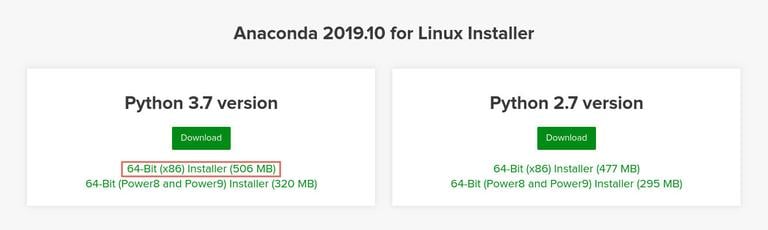
Чтобы установить Anaconda на CentOS 8, выполните следующие шаги:
-
Загрузите установочный скрипт Anaconda, используя ссылку, скопированную со страницы загрузок:
wget -P /tmp https://repo.anaconda.com/archive/Anaconda3-2019.10-Linux-x86_64.shЗагрузка может занять некоторое время в зависимости от скорости вашего соединения.
Если вы устанавливаете Anaconda на настольный компьютер, вы можете загрузить скрипт с помощью веб-браузера .
-
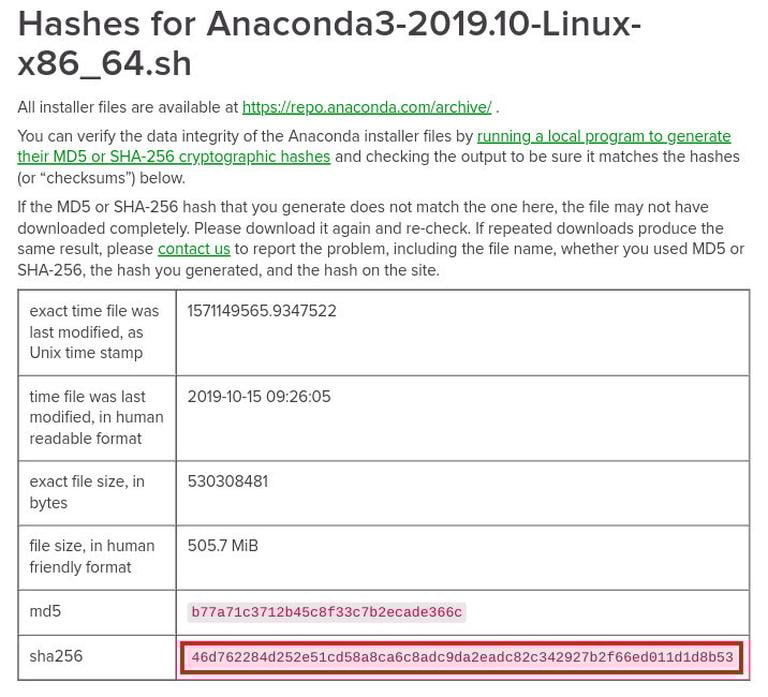
Проверьте целостность данных скрипта с помощью команды
sha256sum:sha256sum Anaconda3-5.3.1-Linux-x86_64.shВывод должен выглядеть следующим образом:
46d762284d252e51cd58a8ca6c8adc9da2eadc82c342927b2f66ed011d1d8b53 /tmp/Anaconda3-2019.10-Linux-x86_64.shУбедитесь, что хэш, выведенный командой выше, совпадает с хэшем, доступным настранице Anaconda с Python 3 на 64-битной ОС Linux для вашей версии Anaconda.
-
Запустите процесс установки Anaconda, выполнив установочный скрипт:
bash Anaconda3-2019.10-Linux-x86_64.shВы должны увидеть примерно следующий вывод:
Welcome to Anaconda3 2019.10 In order to continue the installation process, please review the license agreement. Please, press ENTER to continue >>>Нажмите
ENTER, чтобы продолжить, а затем нажмитеENTER, чтобы прокрутить условия лицензии. Вам будет предложено принять условия лицензии:Do you accept the license terms? [yes|no] [no] >>> yesВведите
yes, чтобы принять лицензию, и установщик попросит вас выбрать место установки:Anaconda3 will now be installed into this location: /home/linuxize/anaconda3 - Press ENTER to confirm the location - Press CTRL-C to abort the installation - Or specify a different location belowРасположение по умолчанию подходит большинству пользователей. Нажмите
ENTER, чтобы подтвердить местоположение, и процесс установки продолжится.Если вы получили сообщение об ошибке
bunzip2: command not found, установите пакетbzip2с помощью:sudo dnf install bzip2и повторно запустите скрипт установки.Установка может занять некоторое время. После завершения вы увидите следующий результат:
Preparing transaction: done Executing transaction: done installation finished. Do you wish the installer to initialize Anaconda3 by running conda init? [yes|no]Введите
yes, нажмитеENTER, и скрипт добавитcondaв вашPATH:==> For changes to take effect, close and re-open your current shell. <== If you'd prefer that conda's base environment not be activated on startup, set the auto_activate_base parameter to false: conda config --set auto_activate_base false Thank you for installing Anaconda3! ...Чтобы активировать установку Anaconda, вы можете либо закрыть и снова открыть оболочку, либо загрузить новую переменную среды
PATHв текущий сеанс оболочки, введя:source ~/.bashrc -
Используйте команду
condaдля проверки установки Anaconda. Следующая команда выведет информацию об установке:conda infoactive environment : base active env location : /home/vagrant/anaconda3 shell level : 1 user config file : /home/vagrant/.condarc populated config files : conda version : 4.7.12 conda-build version : 3.18.9 python version : 3.7.4.final.0 ...
Обновление Anaconda
Обновление Anaconda — довольно простой процесс. Сначала обновите инструмент conda с помощью:
conda update conda
При появлении запроса на подтверждение обновления введите y для продолжения.
После обновления conda приступайте к обновлению Anaconda:
conda update anaconda
Как и в предыдущей команде, при появлении запроса введите y для продолжения.
Не забывайте регулярно обновлять вашу установку Anaconda.
Удаление Anaconda
Чтобы удалить Anaconda из системы CentOS, сначала удалите каталог установки Anaconda:
rm -rf ~/anaconda3
Отредактируйте файл ~/.bashrc и удалите каталог Anaconda из переменной среды PATH:
~/.bashrc
# >>> conda initialize >>> # !! Contents within this block are managed by 'conda init' !! __conda_setup = " $( '/home/linuxize/anaconda3/bin/conda' 'shell.bash' 'hook' 2> /dev/null ) " if [ $? -eq 0 ] ; then eval " $__conda_setup " else if [ -f "/home/linuxize/anaconda3/etc/profile.d/conda.sh" ] ; then . "/home/linuxize/anaconda3/etc/profile.d/conda.sh" else export PATH = "/home/linuxize/anaconda3/bin: $PATH " fi fi unset __conda_setup # <<< conda initialize <<<
Выполните следующую команду rm , чтобы удалить скрытые файлы и папки из домашнего каталога пользователя:
rm -rf ~/.condarc ~/.conda ~/.continuum
Заключение
Теперь, когда вы загрузили и установили Anaconda на свою систему CentOS, вы можете ознакомиться с официальным руководством по началу работы с conda .
Если у вас возникла проблема или вы хотите оставить отзыв, оставьте комментарий ниже.
centos anaconda Не используете CentOS 8?
Выберите другую ОС: центос 7 дебиан 10 убунту 18.04 убунту 20.04
Связанные руководства