
VMware — это зрелое и стабильное решение для виртуализации, позволяющее запускать несколько изолированных операционных систем на одной машине.
При использовании VMware в качестве гипервизора важно установить VMware Tools в гостевой виртуальной машине для повышения производительности. VMware Tools предлагает ряд полезных функций, таких как ускорение графики, общие папки, общий буфер обмена, операции перетаскивания и многое другое.
В этом руководстве объясняется, как установить пакет VMware Tools в гостевых системах Ubuntu 18.04. Аналогичные инструкции применимы к Ubuntu 16.04 и любому другому дистрибутиву на базе Ubuntu, включая Linux Mint и Elementary OS.
Установка VMware Tools с помощью Open VM Tools
Самый простой и рекомендуемый способ установки VMware Tools на гостевые системы Ubuntu — установка пакетов Open VM Tools из стандартных репозиториев Ubuntu.
Open VM Tools — это реализация VMware Tools с открытым исходным кодом для гостевых операционных систем Linux.
Инструменты VMware представлены двумя пакетами: open-vm-tools для систем без графического интерфейса и open-vm-tools-desktop для настольных систем. В зависимости от способа подготовки экземпляра пакет Open VM Tools может быть установлен по умолчанию.
Выполните следующие команды для установки VMware Tools на гостевой сервер Ubuntu:
sudo apt updatesudo apt install open-vm-tools
Если вы используете Ubuntu Desktop, для установки VMware Tools выполните:
sudo apt updatesudo apt install open-vm-tools-desktop
Вот и всё. Вы успешно установили VMware Tools на свою виртуальную машину Ubuntu.
При выпуске новой версии Open VM Tools вы можете обновить пакет через стандартный инструмент обновления ПО на вашем компьютере или выполнив следующую команду в терминале:
sudo apt update && sudo apt upgrade
Установка VMware Tools с помощью ISO-файла VMware Tools
VMware поставляется с ISO-образом, содержащим установщики VMware Tools для всех поддерживаемых гостевых операционных систем. Этот файл находится на хост-машине и может быть смонтирован в гостевой системе через меню графического интерфейса VMware. После монтирования можно начать установку VMware Tools в гостевой системе.
Ниже приведены пошаговые инструкции по установке VMware Tools на гостевые системы Ubuntu. Эти инструкции применимы как для настольных, так и для серверных гостевых систем Ubuntu.
-
Откройте VMware Workstation, Fusion или Player.
-
Запустите гостевую виртуальную машину Ubuntu.
-
В меню VMware выберите «Виртуальная машина» -> «Установить VMware Tools…» -> как показано на рисунке ниже:
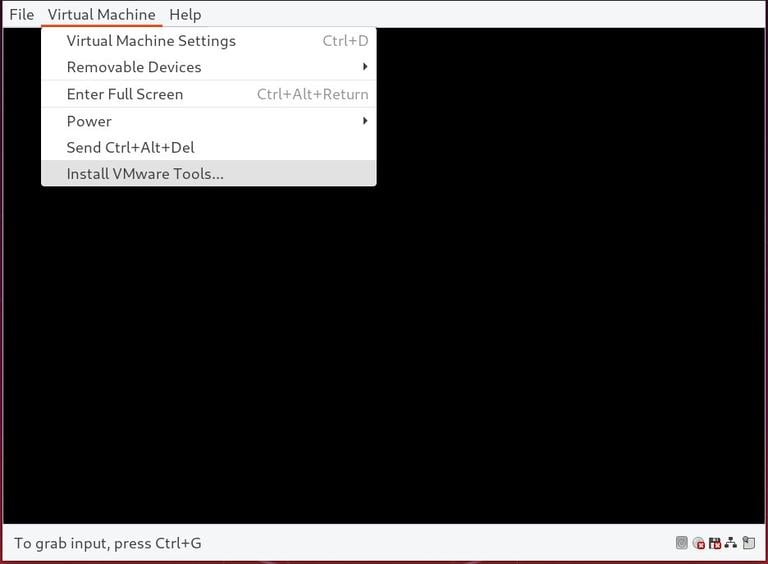
Если вы используете VMware Player, вам будет предложено загрузить VMware Tools.
-
Войдите в гостевую систему Ubuntu как пользователь sudo и создайте новый каталог в качестве точки монтирования для CD-привода, а затем смонтируйте файл ISO:
sudo mkdir -p /mnt/cdromsudo mount /dev/cdrom /mnt/cdrom -
Перейдите в каталог и извлеките файл
VMwareTools-xxx-xxx.tar.gz, содержащий установщики VMware Tools:cd /mnt/cdromsudo tar xf VMwareTools-*.tar.gz -C /tmp -
Запустите скрипт
vmware-install.plдля установки VMware Tools:sudo /tmp/vmware-tools-distrib/vmware-install.pl -dОпция
-dсообщит установщику о необходимости принять параметры по умолчанию. -
Перезагрузите гостевую ОС Ubuntu, чтобы изменения вступили в силу:
sudo shutdown -r now
Заключение
Установка VMware Tools на виртуальную машину Ubuntu 18.04 — простая задача. VMware Tools оптимизирует гостевую операционную систему для повышения производительности и удобства использования.
Более подробную информацию о VMware Tools можно найти на официальной странице документации VMware .
Если у вас есть вопросы, пожалуйста, оставьте комментарий ниже.
Связанные руководства
- Как установить VMware Workstation Player в Ubuntu 20.04
- Как установить VMware Workstation Player в Ubuntu 18.04
- Как установить PHP 8 в Ubuntu 20.04
- Как установить Flask в Ubuntu 20.04
- Как установить Python 3.9 в Ubuntu 20.04
- Как установить драйверы Nvidia в Ubuntu 20.04
- Как настроить WireGuard VPN в Ubuntu 20.04