
VirtualBox — кроссплатформенное программное обеспечение для виртуализации с открытым исходным кодом, позволяющее запускать несколько гостевых операционных систем (виртуальных машин) одновременно.
VirtualBox предоставляет набор драйверов и приложений (VirtualBox Guest Additions), которые можно установить в гостевой операционной системе для расширения ее функциональных возможностей, таких как общие папки, общий буфер обмена, интеграция указателя мыши, улучшенная поддержка видео и многое другое.
В этой статье объясняется, как установить гостевые дополнения VirtualBox на гостевые системы CentOS 8.
Установка гостевых дополнений на гостевую ОС CentOS
VirtualBox поставляется с ISO-образом VBoxGuestAdditions.iso, содержащим установщики гостевых дополнений для всех поддерживаемых гостевых операционных систем. Этот файл находится на хост-машине и может быть смонтирован на гостевой машине с помощью графического менеджера VirtualBox. После монтирования можно установить дополнения на гостевую систему.
Выполните следующие действия, чтобы установить гостевые дополнения VirtualBox на настольный компьютер или гостевой сервер CentOS 8.
-
Откройте графический интерфейс VirtualBox Manager.
-
Запустите гостевую виртуальную машину CentOS.
-
Войдите в гостевую машину как пользователь root или sudo и установите пакеты, необходимые для сборки модулей ядра:
sudo dnf install gcc kernel-devel kernel-headers dkms make bzip2 perl -
В меню виртуальной машины выберите «Устройства» -> «Вставить образ компакт-диска с гостевыми дополнениями», как показано на рисунке ниже:
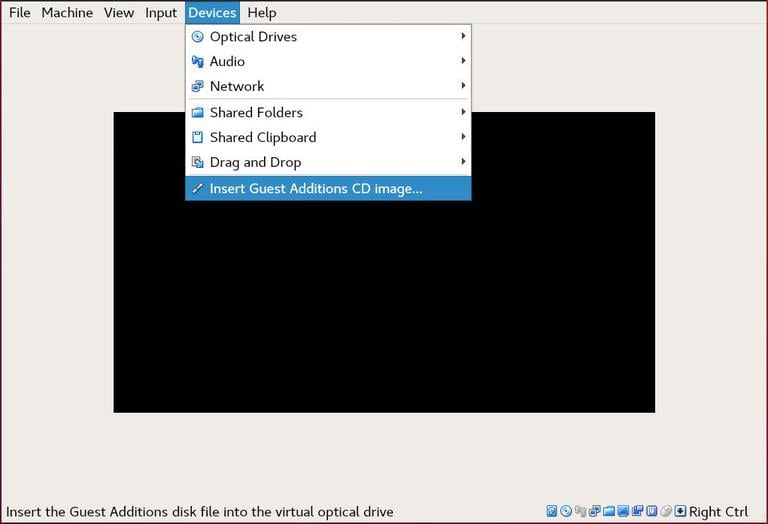
Если вы получили сообщение об отсутствии CD-ROM в гостевой системе, остановите виртуальную машину, откройте её настройки. Перейдите на вкладку «Хранилище» и добавьте новое устройство CD-ROM, нажав на значок «плюс» (Добавить оптическое устройство). После этого перезагрузите виртуальную машину.
-
Откройте гостевой терминал CentOS, создайте новый каталог и смонтируйте ISO-файл:
sudo mkdir -p /mnt/cdromsudo mount /dev/cdrom /mnt/cdrom -
Перейдите в недавно созданный каталог и выполните скрипт
VBoxLinuxAdditions.run, чтобы начать установку гостевых дополнений:cd /mnt/cdromsudo sh ./VBoxLinuxAdditions.run --nox11Параметр
--nox11указывает установщику не открывать окно xterm.Результат будет выглядеть следующим образом:
Verifying archive integrity... All good. Uncompressing VirtualBox 6.0.16 Guest Additions for Linux........ ... ... VirtualBox Guest Additions: Starting. -
Перезагрузите гостевую ОС CentOS, чтобы изменения вступили в силу:
sudo shutdown -r now -
После загрузки виртуальной машины войдите в нее и убедитесь, что установка прошла успешно и модуль ядра загружен, с помощью команды
lsmod:lsmod | grep vboxguestВывод будет выглядеть примерно так:
vboxguest 348160 2 vboxsfЕсли команда не возвращает никаких результатов, это означает, что модуль ядра VirtualBox не загружен.
Вот и всё. Вы установили гостевые дополнения VirtualBox на свою гостевую машину CentOS.
Теперь вы можете включить поддержку общего буфера обмена и Drag'n Drop на вкладке «Хранилище» настроек виртуальной машины, включить 3D-ускорение на вкладке «Дисплей», создавать общие папки и многое другое.
Заключение
Установка гостевых дополнений VirtualBox повышает производительность виртуальной машины и повышает удобство ее использования.
Более подробную информацию о гостевых дополнениях можно найти на официальной странице документации по гостевым дополнениям VirtualBox .
Если у вас есть вопросы, пожалуйста, оставьте комментарий ниже.
virtualbox centos Не используете CentOS 8?
Выберите другую ОС: дебиан 10 убунту 18.04
Связанные руководства