
Raspberry Pi — самый популярный одноплатный компьютер всех времён. Его можно использовать в самых разных целях: как настольный ПК, домашний медиацентр, интеллектуальный Wi-Fi-роутер, систему автоматизации и игровой сервер. Возможности применения безграничны.
Если ваш Raspberry Pi поставляется без SD-карты с предустановленным NOOBS, вам потребуется вручную установить операционную систему на SD-карту. На Raspberry Pi можно использовать множество различных операционных систем, включая Windows 10 IoT, FreeBSD и различные дистрибутивы Linux, такие как Arch Linux и Raspbian .
В этом руководстве описывается установка Ubuntu на Raspberry Pi. Ubuntu — самый популярный дистрибутив Linux, работающий на любом оборудовании: от мощных компьютеров до небольших устройств, таких как Raspberry Pi.
Установить Ubuntu так же просто, как записать образ ОС на SD-карту. Мы покажем вам, как прошить образ Ubuntu, загрузить Raspberry Pi и подключить его к Интернету.
Запись образа на SD-карту
Существует несколько бесплатных приложений для записи ISO-образов на SD-карты. В этом руководстве мы будем использовать Raspberry Pi Imager.
Raspberry Pi Imager — это утилита с открытым исходным кодом для перепрошивки операционных систем Raspberry Pi на SD-карты. Она доступна для Windows, macOS и Ubuntu.
Перейдите на страницу загрузок Raspberry Pi , загрузите самую последнюю версию Imager для вашей операционной системы и установите приложение.
Обратите внимание, что запись образа на SD-карту — это разрушительный процесс, который удалит все имеющиеся данные. Если у вас есть данные на SD-карте, сначала создайте их резервную копию.
-
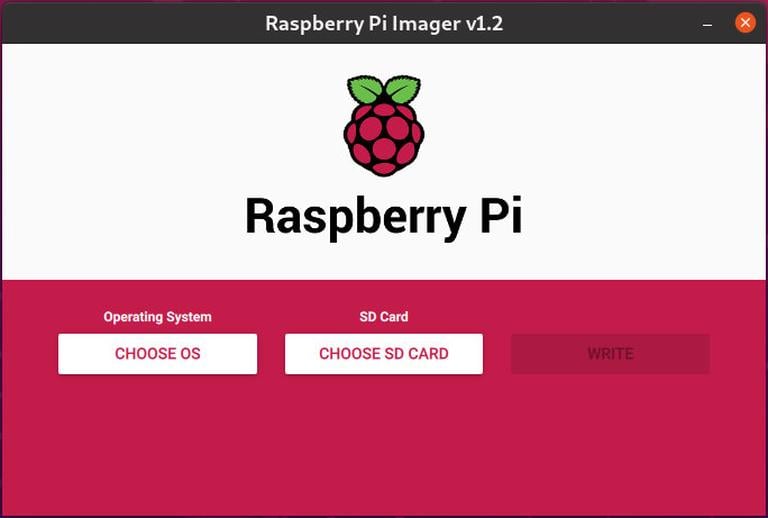
Вставьте SD-карту в привод SD-карт и запустите приложение Raspberry Pi Imager:
-
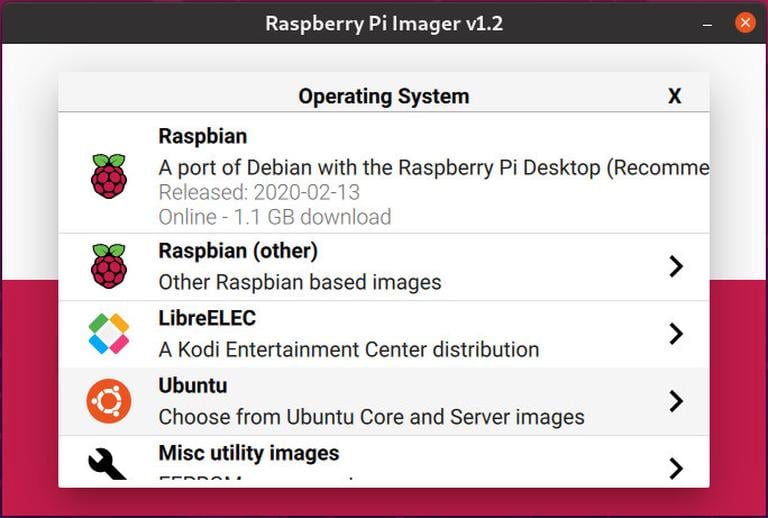
Нажмите кнопку «ВЫБРАТЬ ОС», чтобы открыть меню выбора операционной системы. Прокрутите вниз и выберите «Ubuntu»:
-
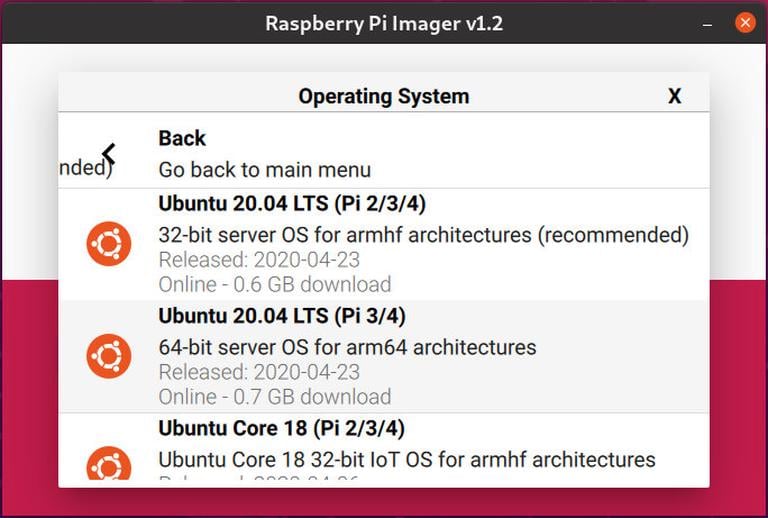
Вам будет предложен список образов Ubuntu на выбор. Выберите образ, соответствующий вашей версии Pi. В этом руководстве мы используем Raspberry Pi 4 с 4 ГБ оперативной памяти и выберем Ubuntu 20.04 64-бит:
-
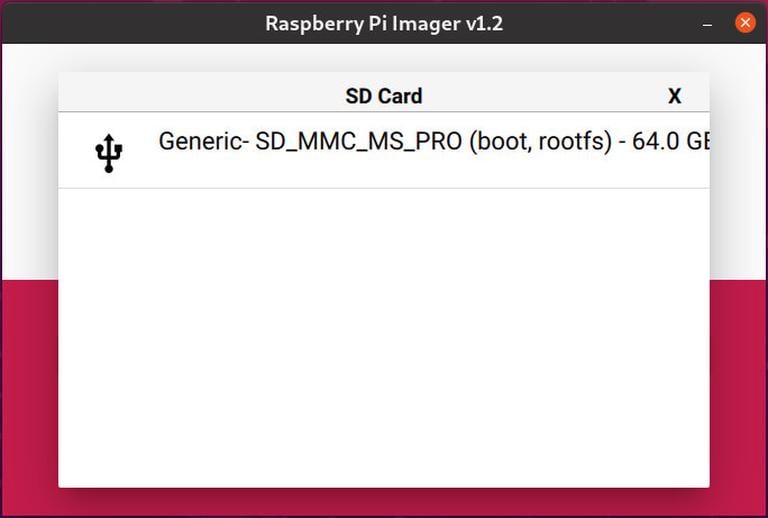
Нажмите кнопку «ВЫБРАТЬ SD-КАРТУ» и в открывшемся меню выберите установленную SD-карту. Если к вашей системе подключено несколько SD-карт, убедитесь, что вы выбрали правильный диск перед прошивкой образа:
-
Нажмите кнопку «ЗАПИСЬ», и Raspberry Pi Imager загрузит выбранный образ и начнет процесс прошивки:
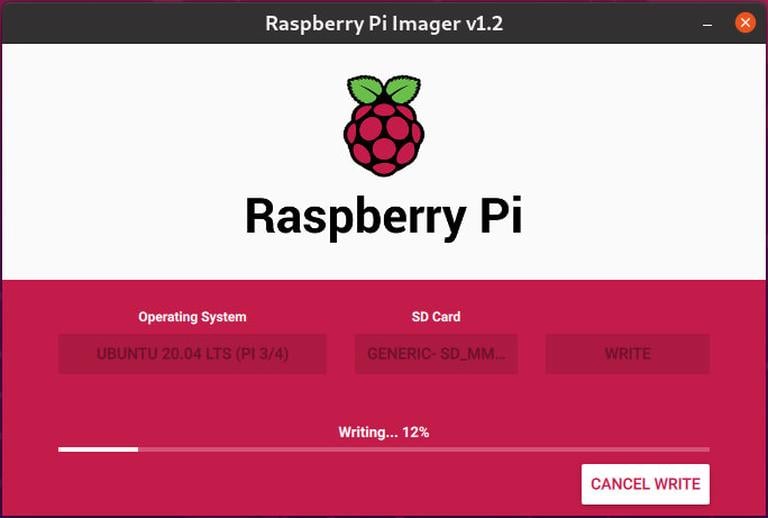
Процесс может занять несколько минут в зависимости от размера файла и скорости карты.
-
В случае успеха приложение выведет следующее сообщение:
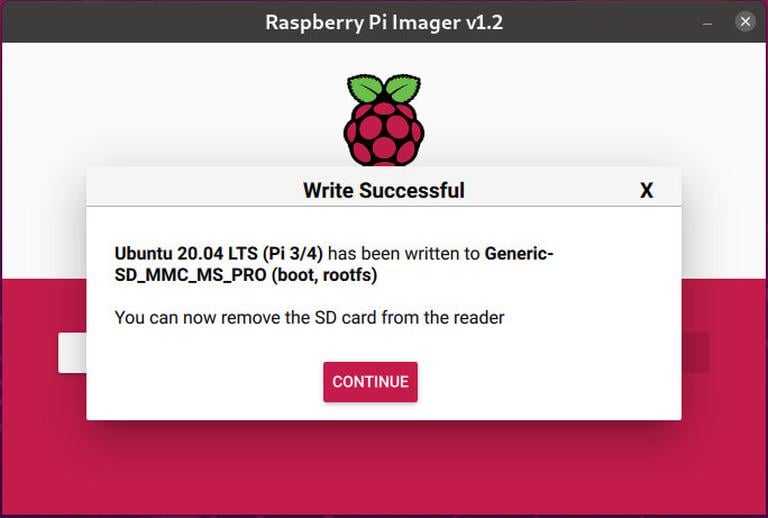
Вот и всё! У вас есть загрузочный образ Ubuntu на SD-карте.
Конфигурация сети
Вы можете подключить свой Pi к Интернету через Ethernet или Wi-Fi. Если вы собираетесь использовать проводное подключение, подключите Pi к домашнему маршрутизатору с помощью кабеля и пропустите следующие шаги в этом разделе.
Чтобы подключить Pi к сети по беспроводной сети при загрузке, вам необходимо отредактировать файл конфигурации сети и ввести данные Wi-Fi.
-
Если вы извлекли SD-карту из картридера компьютера, вставьте её снова. SD-карта подключится автоматически.
-
Перейдите к
system-bootна SD-карте с помощью файлового менеджера вашей ОС. -
Откройте файл
network-configи добавьте в него учётные данные Wi-Fi. Например, если имя вашей сети Wi-Fi — «my-router», а пароль — «S3kr1t», отредактируйте файл следующим образом:сетевая конфигурация
version: 2 ethernets: eth0: dhcp4: true optional: true wifis: wlan0: dhcp4: true optional: true access-points: my-router: password: "S3kr1t" -
Сохраните файл и извлеките карту памяти из компьютера. При загрузке ваш Pi автоматически подключится к указанной сети.
Загрузка Raspberry Pi
Вы можете использовать Raspberry Pi как автономное устройство и подключаться к нему по SSH или через HDMI-дисплей.
Вставьте SD-карту в Raspberry Pi и включите его. Если вы используете монитор и клавиатуру, подключите их до включения питания Raspberry Pi.
Имя пользователя по умолчанию — ubuntu , а пароль — ubuntu .
Загрузка Pi займёт несколько минут. После подключения к сети найдите IP-адрес Raspberry Pi в таблице аренды DHCP вашего роутера и войдите в Ubuntu по SSH:
ssh ubuntu@192.168.1.149
При первом входе в систему вам будет предложено сменить пароль пользователя Ubuntu .
Заключение
Установка Ubuntu на Raspberry Pi довольно проста. Всё, что вам нужно сделать, — это записать образ на SD-карту и загрузить Raspberry Pi.
Если у вас возникла проблема или вы хотите оставить отзыв, оставьте комментарий ниже.
Связанные руководства
- Как установить PHP 8 в Ubuntu 20.04
- Как установить Flask в Ubuntu 20.04
- Как установить Python 3.9 в Ubuntu 20.04
- Как установить драйверы Nvidia в Ubuntu 20.04
- Как настроить WireGuard VPN в Ubuntu 20.04
- Как установить и настроить прокси-сервер Squid в Ubuntu 20.04
- Как настроить FTP-сервер с Vsftpd на Raspberry Pi