

Apache — один из самых популярных веб-серверов в мире. Это кроссплатформенный HTTP-сервер с открытым исходным кодом, на котором работает значительная часть веб-сайтов в Интернете. Apache предоставляет множество мощных функций, которые можно расширить с помощью дополнительных модулей.
В этом руководстве описывается, как установить и управлять веб-сервером Apache в Ubuntu 20.04.
Предпосылки
Перед началом работы с руководством убедитесь, что вы вошли в систему как пользователь с привилегиями sudo .
Установка Apache
Apache включен в стандартные репозитории Ubuntu.
Установка довольно проста. В системах Ubuntu и Debian пакет Apache и соответствующая служба называются apache2 .
Выполните следующие команды для обновления индекса пакетов и установки Apache:
sudo apt updatesudo apt install apache2
После завершения процесса установки служба Apache запустится автоматически.
Проверить, работает ли Apache, можно, введя:
sudo systemctl status apache2
Вывод должен показать, что служба запущена и готова к запуску при загрузке системы:
● apache2.service - The Apache HTTP Server Loaded: loaded (/lib/systemd/system/apache2.service; enabled; vendor preset: enabled) Active: active (running) since Sat 2020-05-09 19:28:40 UTC; 36min ago ...
Вот и все, вы успешно установили Apache на свой сервер Ubuntu 20.04, и вы можете начать его использовать.
Открытие портов HTTP и HTTPs
Apache прослушивает порты 80 (HTTP) и 443 (HTTPS). Чтобы веб-сервер был доступен из Интернета, необходимо открыть эти порты в брандмауэре.
Если вы используете UFW , вы можете сделать это, включив профиль «Apache Full», который включает правила для обоих портов:
sudo ufw allow 'Apache Full'
Подтвердите изменение:
sudo ufw status
Status: active To Action From -- ------ ---- 22/tcp ALLOW Anywhere Apache Full ALLOW Anywhere 22/tcp (v6) ALLOW Anywhere (v6) Apache Full (v6) ALLOW Anywhere (v6)
Проверка установки Apache
Чтобы убедиться, что все работает правильно, откройте браузер, введите IP-адрес вашего сервера http://YOUR_IP_OR_DOMAIN/ , и вы увидите страницу приветствия Apache Ubuntu 20.04 по умолчанию, как показано ниже:
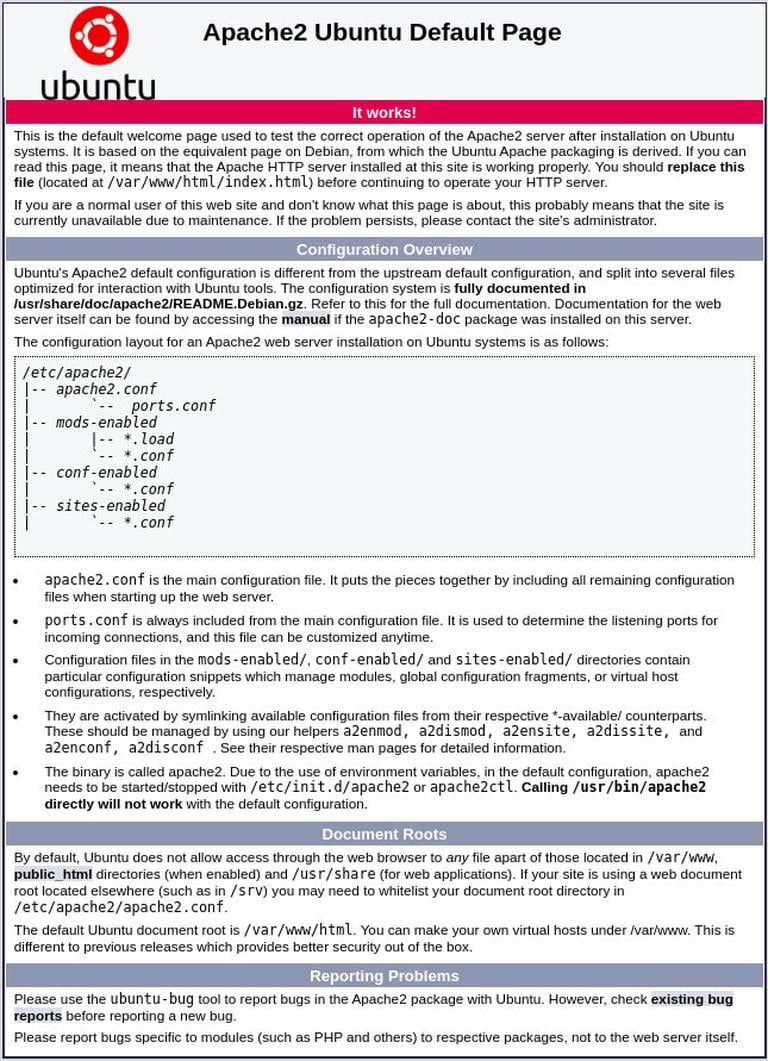
На странице представлена базовая информация о файлах конфигурации Apache, вспомогательных скриптах и расположении каталогов.
Настройка виртуального хоста
Виртуальный хост — это директива конфигурации Apache, которая позволяет запускать несколько веб-сайтов на одном сервере. Обычно виртуальный хост описывает один веб-сайт.
Apache поставляется с одним виртуальным хостом, включённым по умолчанию. Все домены, указывающие на IP-адрес сервера, будут соответствовать виртуальному хосту по умолчанию. Если вы планируете разместить один веб-сайт, вы можете загрузить его содержимое в /var/www/html и отредактировать конфигурацию виртуального хоста в файле /etc/apache2/sites-enabled/000-default.conf .
Если вы планируете разместить более одного веб-сайта, вам потребуется создать конфигурацию виртуального хоста для каждого из них. В этом разделе мы настроим веб-сайт для домена «example.com». Вместо «example.com» следует заменить имя вашего домена.
Первый шаг — создать корневой каталог документов, в котором будут храниться файлы веб-сайта для доменного имени и предоставляться в ответ на запросы. Выполните следующую команду, чтобы создать каталог :
sudo mkdir -p /var/www/example.com
Для тестирования создайте файл index.html в корневом каталоге документов домена:
/var/www/example.com/index.html
< html lang = "en" dir = "ltr" > < head > < meta charset = "utf-8" > < title > Welcome to example.com title > head > < body > < h1 > Success! example.com home page! h1 > body > html >
По завершении сохраните и закройте файл.
Чтобы избежать проблем с правами доступа, измените владельца корневого каталога документов домена на пользователя Apache ( www-data ):
sudo chown -R www-data: /var/www/example.com
Следующий шаг — создание конфигурации виртуального хоста для домена «example.com». Рекомендуется хранить конфигурацию каждого виртуального хоста в отдельном файле.
Файлы виртуальных хостов Apache хранятся в каталоге /etc/apache2/sites-available . Стандартное соглашение об именовании предполагает присвоение файлам имени в соответствии с доменом.
Откройте текстовый редактор и создайте следующий файл:
/etc/apache2/sites-available/example.com.conf
*:80 > ServerName example.com ServerAlias www.example.com ServerAdmin webmaster@example.com DocumentRoot /var/www/example.com/public_html /var/www/example.com/public_html > Options -Indexes +FollowSymLinks AllowOverride All ErrorLog ${APACHE_LOG_DIR}/example.com-error.log CustomLog ${APACHE_LOG_DIR}/example.com-access.log combined
Apache не считывает файлы конфигурации, находящиеся в каталоге /etc/apache2/sites-available если они не связаны с каталогом /etc/apache2/sites-enabled .
Чтобы активировать конфигурацию виртуального хоста, создайте символическую ссылку с помощью утилиты a2ensite :
sudo a2ensite example.com
Проверьте конфигурацию на наличие синтаксических ошибок с помощью:
sudo apachectl configtest
Если ошибок нет, вы увидите следующий вывод:
Syntax OK
Перезапустите службу Apache , чтобы изменения вступили в силу:
sudo systemctl restart apache2
Наконец, чтобы убедиться, что все работает так, как и ожидалось, откройте http://example.com в своем браузере, и вы увидите что-то вроде этого:

Заключение
Мы показали вам, как установить Apache в Ubuntu 20.04. Теперь вы готовы приступить к развертыванию приложений и использованию Apache в качестве веб-сервера или прокси-сервера.
Если у вас есть вопросы или пожелания, не стесняйтесь оставлять комментарии.
Эта публикация является частью серии «Как установить LAMP Stack в Ubuntu 20-04» .
Другие посты в этой серии:
Не используете Ubuntu 20.04?
Выберите другую ОС: центос 7 центос 8 дебиан 10 дебиан 9 убунту 18.04 убунту 22.04
Связанные руководства
- Защитите Apache с помощью Let's Encrypt в Ubuntu 20.04
- Как настроить виртуальные хосты Apache в Ubuntu 20.04
- Как установить Apache в Ubuntu 22.04
- Как установить Joomla с Apache в Ubuntu 18.04
- Как установить и настроить ownCloud с Apache в Ubuntu 18.04
- Как установить WordPress с Apache в Ubuntu 18.04
- Как установить и настроить Nextcloud с Apache в Ubuntu 18.04