

Webmin — это веб-панель управления с открытым исходным кодом для администрирования серверов Linux. Она позволяет управлять системными пользователями, группами, дисковыми квотами, а также устанавливать и настраивать веб-серверы, SSH, FTP, почтовые серверы и серверы баз данных.
С помощью Webmin вы можете настроить практически каждый аспект системы через веб-браузер.
В этом руководстве объясняется, как установить Webmin на сервер Ubuntu 20.04.
Предпосылки
Мы предполагаем, что у вас есть административный доступ к серверу Ubuntu как пользователь root или как пользователь с правами sudo .
Установка Webmin в Ubuntu
Webmin не входит в стандартные репозитории Ubuntu. Установка довольно проста. Мы подключим репозиторий Webmin и установим пакет с помощью apt .
Ниже описан процесс установки Webmin в Ubuntu:
-
Сначала обновите список пакетов и установите зависимости:
sudo apt updatesudo apt install software-properties-common apt-transport-https wget -
Импортируйте ключ Webmin GPG и добавьте репозиторий Webmin к источникам программного обеспечения вашей системы:
wget -q http://www.webmin.com/jcameron-key.asc -O- | sudo apt-key add -sudo add-apt-repository "deb [arch=amd64] http://download.webmin.com/download/repository sarge contrib"Команда
add-apt-repositoryтакже обновит индекс пакетов. -
Установите последнюю версию Webmin, введя:
sudo apt install webminВсе зависимости будут автоматически разрешены и установлены. После этого будет выведен следующий результат:
Webmin install complete. You can now login to https://vagrant:10000/ as root with your root password, or as any user who can use sudo to run commands as root.Служба Webmin запустится автоматически.
Вот и всё! Вы успешно установили Webmin на свой сервер Ubuntu 20.04.
Чтобы обновить установку Webmin при публикации нового релиза, используйте стандартную процедуру обновления apt.
Настройте брандмауэр
По умолчанию Webmin прослушивает порт 10000 на всех сетевых интерфейсах. Чтобы интерфейс Webmin был доступен из Интернета, необходимо открыть этот порт в брандмауэре. Если вы используете UFW , это можно сделать, выполнив следующую команду:
sudo ufw allow 10000/tcp
Доступ к веб-интерфейсу Webmin
Теперь, когда Webmin установлен в вашей системе Ubuntu, откройте ваш любимый браузер и введите имя хоста вашего сервера или публичный IP-адрес, а затем порт Webmin 10000 :
https://your_server_ip_or_hostname:10000/
Браузер сообщит, что сертификат недействителен. По умолчанию Webmin использует ненадёжный самоподписанный SSL-сертификат .
Войдите в веб-интерфейс Webmin, используя учетные данные пользователя root или sudo:

После входа в систему вы будете перенаправлены на панель управления Webmin, которая предоставляет основную информацию о вашей системе.
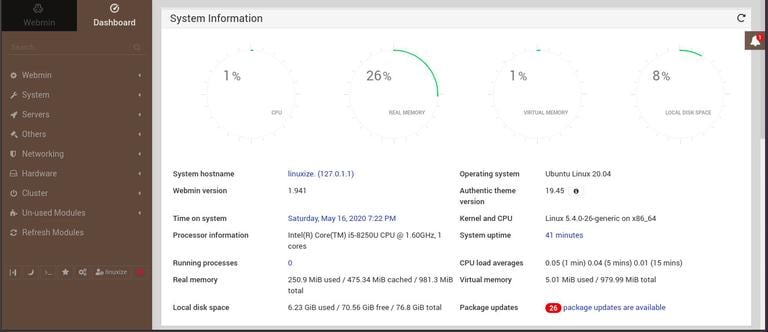
Отсюда вы можете начать настраивать и управлять своим сервером Ubuntu 20.04 в соответствии с вашими требованиями.
Заключение
Мы показали вам, как установить Webmin на ваш компьютер с Ubuntu 20.04. Теперь вы можете установить FTP-сервер или стек LAMP / LEMP и начать управлять службами через веб-интерфейс Webmin.
Чтобы узнать больше о Webmin, посетите официальную страницу документации .
Если у вас есть вопросы, пожалуйста, оставьте комментарий ниже.
webmin ubuntu Не используете Ubuntu 20.04?
Выберите другую ОС: центос 7 центос 8 дебиан 10 дебиан 9 убунту 18.04
Связанные руководства
- Как установить Webmin в Ubuntu 18.04
- Как установить PHP 8 в Ubuntu 20.04
- Как установить Flask в Ubuntu 20.04
- Как установить Python 3.9 в Ubuntu 20.04
- Как установить драйверы Nvidia в Ubuntu 20.04
- Как настроить WireGuard VPN в Ubuntu 20.04
- Как установить и настроить прокси-сервер Squid в Ubuntu 20.04