

Tor Browser — это модифицированная версия Firefox, которая направляет веб-трафик через сеть Tor, делая его конфиденциальным и анонимным.
При использовании браузера Tor соединение с просматриваемым веб-сайтом зашифровано и защищено от сетевой слежки и анализа трафика. Однако использование Tor Browser имеет ряд недостатков. Работа в интернете через Tor медленнее, чем через обычное интернет-соединение, а некоторые крупные веб-сайты блокируют пользователей Tor. Кроме того, в некоторых странах Tor запрещён или заблокирован государственным брандмауэром.
В этой статье описывается установка веб-браузера Tor в Ubuntu 20.04. Аналогичные инструкции применимы для любого другого дистрибутива на базе Debian.
Установка Tor Browser Launcher
Самый простой способ установить браузер Tor в Ubuntu Linux — использовать скрипт запуска браузера Tor. Этот скрипт загружает и автоматически устанавливает последнюю версию браузера Tor, а также добавляет значок запуска приложения.
Пакет «torbrowser-launcher» входит в стандартные репозитории Ubuntu, но его версия может быть не всегда последней. Мы установим пакет из репозитория организатора проекта .
Выполните следующие команды как пользователь с правами sudo :
-
Добавьте репозиторий PPA для запуска браузера Tor:
sudo add-apt-repository ppa:micahflee/ppa -
Установите пакет запуска браузера Tor:
sudo apt updatesudo apt install torbrowser-launcher
Использование браузера Tor
Браузер Tor можно запустить либо из командной строки, введя torbrowser-launcher , либо щелкнув значок запуска браузера Tor (Действия -> Браузер Tor).
При первом запуске лаунчера он загрузит браузер Tor и все остальные зависимости.
После загрузки браузера вам откроется окно настроек сети Tor.
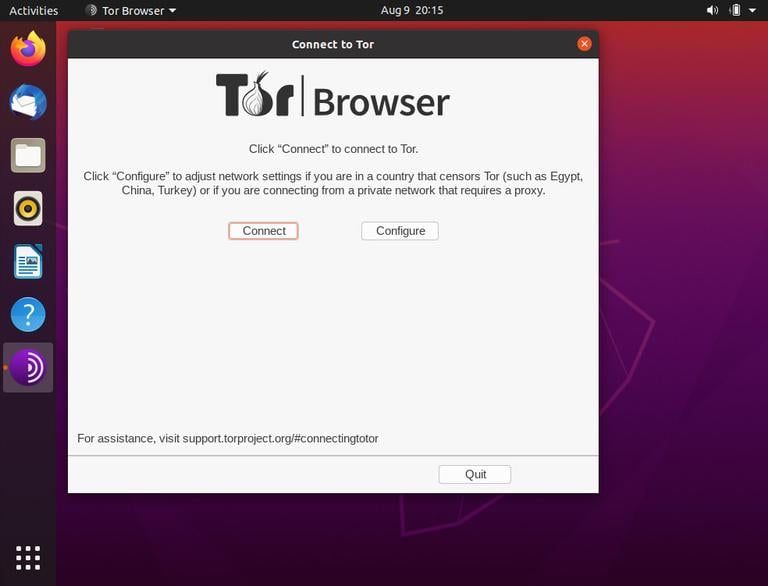
Конфигурация по умолчанию подходит большинству пользователей. Если ваш интернет-провайдер блокирует Tor, информацию о настройке сети можно найти здесь .
После нажатия кнопки «Подключиться» браузер установит соединение с сетью Tor и запустится.
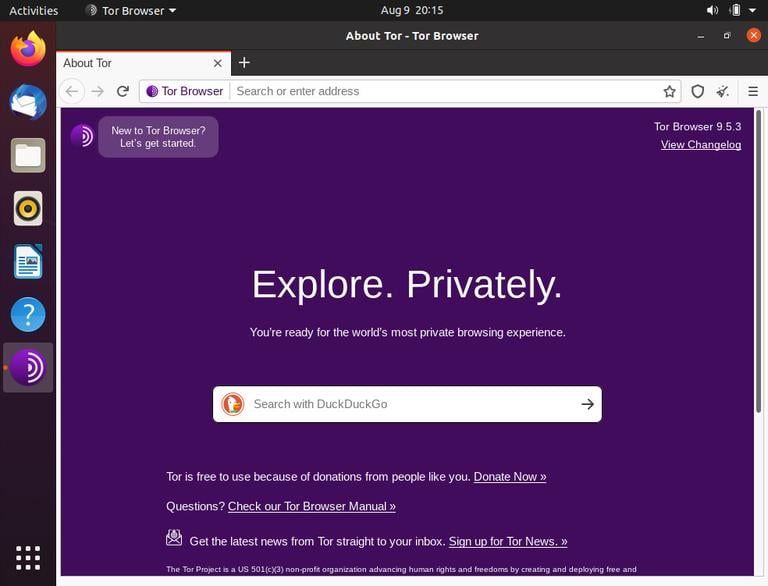
Браузер по умолчанию поставляется с несколькими расширениями безопасности, такими как HTTPS Everywhere и NoScript, и не сохраняет историю посещений. Настоятельно рекомендуется не устанавливать дополнительные дополнения или плагины, так как они могут обойти Tor или поставить под угрозу вашу конфиденциальность.
Браузер Tor автоматически обновится при выходе новой версии.
Удаление браузера Tor
Если вы хотите удалить браузер Tor, удалите установленный пакет с помощью следующей команды:
sudo apt remove torbrowser-launcher
Заключение
Мы показали вам, как установить браузер Tor на ваш компьютер с Ubuntu 20.04. Теперь вы можете безопасно и конфиденциально просматривать веб-страницы и заходить на сайты, которые ваш местный интернет-провайдер мог заблокировать.
Если у вас есть вопросы или пожелания, не стесняйтесь оставлять комментарии.
браузер tor ubuntu Не используете Ubuntu 20.04?
Выберите другую ОС: убунту 18.04
Связанные руководства
- Как установить браузер Tor в Ubuntu 18.04
- Как установить веб-браузер Chromium в Ubuntu 20.04
- Как установить веб-браузер Google Chrome в Ubuntu 20.04
- Как установить браузер Microsoft Edge в Ubuntu 20.04
- Как установить веб-браузер Chromium в Ubuntu 18.04
- Как установить веб-браузер Opera в Ubuntu 18.04
- Как установить веб-браузер Google Chrome в Ubuntu 18.04