
VMware Workstation Player — это программное обеспечение для виртуализации рабочих столов, позволяющее запускать несколько изолированных операционных систем на одной машине.
С помощью VMware Player вы можете создавать и запускать собственные виртуальные машины, а также оценивать программное обеспечение, распространяемое в виде виртуальных устройств от многих поставщиков программного обеспечения, доступных на бирже решений VMware .
VMware Player не имеет открытого исходного кода и доступен бесплатно только для личного некоммерческого использования. Если вы ищете платформу виртуализации с открытым исходным кодом, попробуйте VirtualBox от Oracle.
В этой статье описывается, как установить VMware Workstation Player в Ubuntu 20.04.
Предпосылки
Для правильной установки и работы VMware Player ваша система должна соответствовать следующим требованиям:
- 64-разрядный процессор с тактовой частотой 1,3 ГГц или выше, выпущенный в 2011 году или позже.
- Минимум 2 ГБ оперативной памяти , рекомендуется 4 ГБ оперативной памяти или более.
Установка VMware Workstation Player в Ubuntu
Первый шаг — установка зависимостей сборки. Откройте терминал и выполните следующие команды:
sudo apt updatesudo apt install build-essential linux-headers-generic
Последняя версия VMware Workstation Player доступна для загрузки на странице загрузок VMware . Используйте wget для загрузки установочного пакета:
wget --user-agent="Mozilla/5.0 (X11; Linux x86_64; rv:60.0) Gecko/20100101 Firefox/60.0" https://www.vmware.com/go/getplayer-linux
Команда загрузит последнюю версию VMware Player, которая на момент написания статьи имела версию 16.1.0.
После завершения загрузки сделайте установочный файл исполняемым:
chmod +x getplayer-linux
Установка довольно проста, просто запустите установщик и следуйте инструкциям на экране:
sudo ./getplayer-linux --required --eulas-agreed
Опция --required заставляет установщик отображать только обязательные вопросы.
Установка может занять несколько минут. В процессе установки вы увидите информацию о ходе процесса.
Extracting VMware Installer...done. Installing VMware Player 16.1.0 Configuring... [######################################################################] 100% Installation was successful.
На этом этапе в вашей системе Ubuntu установлен VMware Workstation Player.
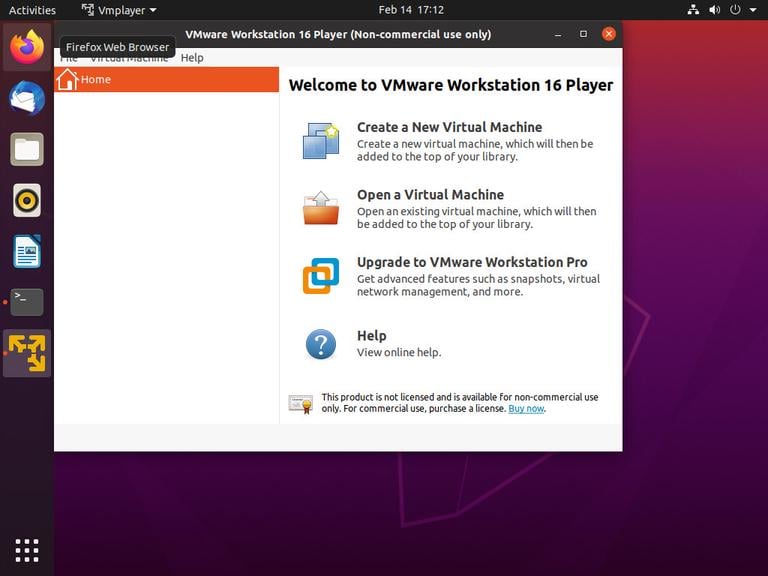
Чтобы запустить проигрыватель, откройте строку поиска «Действия», введите «VMware Workstation Player» и щелкните по значку.
При первом запуске приложения появится окно, подобное следующему, с вопросом, хотите ли вы использовать VMware Workstation Player бесплатно для личного некоммерческого использования:
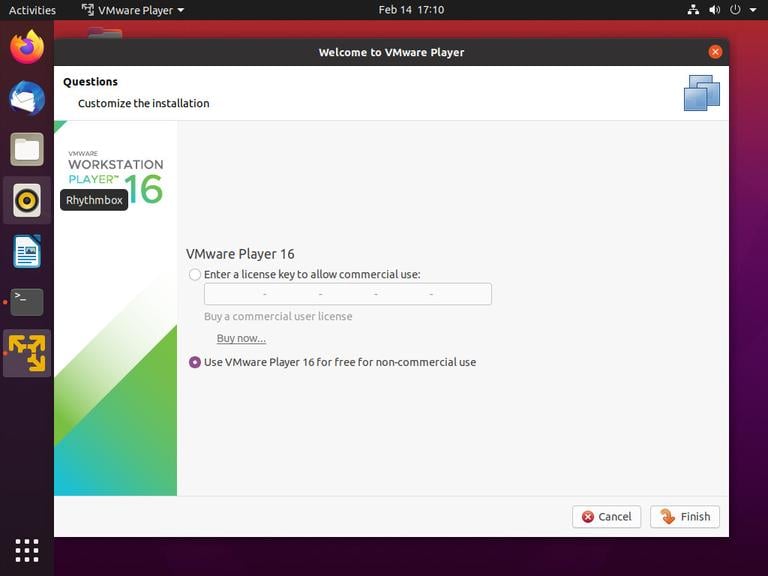
Сделайте свой выбор, нажмите кнопку OK , и проигрыватель запустится.
Удаление VMware Player
Если по каким-либо причинам вы хотите удалить VMware Player, используйте следующую команду:
sudo /usr/bin/vmware-installer -u vmware-player
Вас спросят, хотите ли вы сохранить файлы конфигурации:
All configuration information is about to be removed. Do you wish to keep your configuration files? You can also input 'quit' or 'q' to cancel uninstallation. [yes]:
Нажмите «Enter», и VMware Player будет удален из вашей системы:
Uninstalling VMware Installer 3.0.0 Deconfiguring... [######################################################################] 100% Uninstallation was successful.
Заключение
Мы показали вам, как установить VMware Workstation Player в системе Ubuntu. Теперь вы можете изучить возможности приложения и создать свою первую виртуальную машину.
Чтобы узнать больше о VMware Workstation Player, посетите официальную страницу документации .
Если у вас есть вопросы, пожалуйста, оставьте комментарий ниже.
vmware ubuntu Не используете Ubuntu 20.04?
Выберите другую ОС: центос 7 дебиан 9 убунту 18.04
Связанные руководства
- Как установить VMware Tools в Ubuntu 18.04
- Как установить VMware Workstation Player в Ubuntu 18.04
- Как установить Odoo 15 на Ubuntu 20.04
- Как установить Plex Media Server в Ubuntu 20.04
- Как установить Gitea на Ubuntu 20.04
- Как установить и настроить NFS-сервер в Ubuntu 20.04
- Как установить и настроить VNC в Ubuntu 20.04