
Plex — это потоковый медиасервер, позволяющий организовать коллекции видео, музыки и фотографий и транслировать медиаконтент на компьютер, телефон, планшет или телевизор в любое время и из любой точки мира. Медиасервер Plex можно установить на все основные операционные системы и устройства.
В этой статье объясняется, как установить Plex Media Server в Ubuntu 20.04.
Установка Plex Media Server в Ubuntu
Plex — это проприетарное компьютерное программное обеспечение, и оно не включено в репозитории Ubuntu.
Установка Steam на медиасервер Plex довольно проста. Мы подключим официальный репозиторий Plex и установим пакет с помощью apt . Это не требует никаких технических знаний, а установка и настройка медиасервера займёт не более 20 минут.
-
Добавьте репозиторий Plex APT в свою систему и импортируйте ключ GPG репозитория:
curl https://downloads.plex.tv/plex-keys/PlexSign.key | sudo apt-key add -echo deb https://downloads.plex.tv/repo/deb public main | sudo tee /etc/apt/sources.list.d/plexmediaserver.list -
После включения репозитория обновите список пакетов apt и установите последнюю версию сервера:
sudo apt updatesudo apt install plexmediaserver -
Чтобы убедиться, что Plex работает, проверьте статус службы:
sudo systemctl status plexmediaserverВывод должен выглядеть примерно так:
● plexmediaserver.service - Plex Media Server Loaded: loaded (/lib/systemd/system/plexmediaserver.service; enabled; vendor preset: enabled) Active: active (running) since Thu 2021-06-17 19:36:33 UTC; 23min ago
Вот и всё. На этом этапе на вашем компьютере с Ubuntu установлен медиасервер Plex.
Настройка брандмауэра
Теперь, когда Plex установлен и запущен на вашем сервере, вам необходимо убедиться, что брандмауэр сервера настроен на разрешение трафика через порты Plex.
Если в вашей системе не запущен брандмауэр, пропустите этот раздел.
Если вы используете UFW для управления своим брандмауэром, самый простой вариант — создать профиль приложения UFW:
sudo nano /etc/ufw/applications.d/plexmediaserver
/etc/ufw/applications.d/plexmediaserver
[plexmediaserver] title = Plex Media Server (Standard) description = The Plex Media Server ports = 32400/tcp|3005/tcp|5353/udp|8324/tcp|32410:32414/udp [plexmediaserver-dlna] title = Plex Media Server (DLNA) description = The Plex Media Server (additional DLNA capability only) ports = 1900/udp|32469/tcp [plexmediaserver-all] title = Plex Media Server (Standard + DLNA) description = The Plex Media Server (with additional DLNA capability) ports = 32400/tcp|3005/tcp|5353/udp|8324/tcp|32410:32414/udp|1900/udp|32469/tcp
Сохраните файл и обновите список профилей:
sudo ufw app update plexmediaserver
Примените новые правила брандмауэра:
sudo ufw allow plexmediaserver-all
Наконец, проверьте, успешно ли применены новые правила брандмауэра, с помощью:
sudo ufw status verbose
Status: active Logging: on (low) Default: deny (incoming), allow (outgoing), disabled (routed) New profiles: skip To Action From -- ------ ---- 22/tcp ALLOW IN Anywhere 32400/tcp (plexmediaserver-all) ALLOW IN Anywhere 3005/tcp (plexmediaserver-all) ALLOW IN Anywhere 5353/udp (plexmediaserver-all) ALLOW IN Anywhere 8324/tcp (plexmediaserver-all) ALLOW IN Anywhere 32410:32414/udp (plexmediaserver-all) ALLOW IN Anywhere 1900/udp (plexmediaserver-all) ALLOW IN Anywhere 32469/tcp (plexmediaserver-all) ALLOW IN Anywhere
Настройка Plex Media Server
Перед запуском мастера настройки Plex вы можете сначала создать каталоги, в которых будут храниться медиафайлы Plex:
sudo mkdir -p /opt/plexmedia/{movies,series}
Медиасервер Plex работает от имени пользователя plex , который должен иметь права на чтение и выполнение медиафайлов и каталогов. Чтобы установить правильного владельца , введите следующую команду:
sudo chown -R plex: /opt/plexmedia
Вы можете выбрать любое место для хранения медиафайлов; просто убедитесь, что вы установили правильные разрешения.
Теперь вы можете приступить к настройке сервера. Откройте браузер и введите http://YOUR_SERVER_IP:32400/web , и вы будете перенаправлены на сайт Plex.
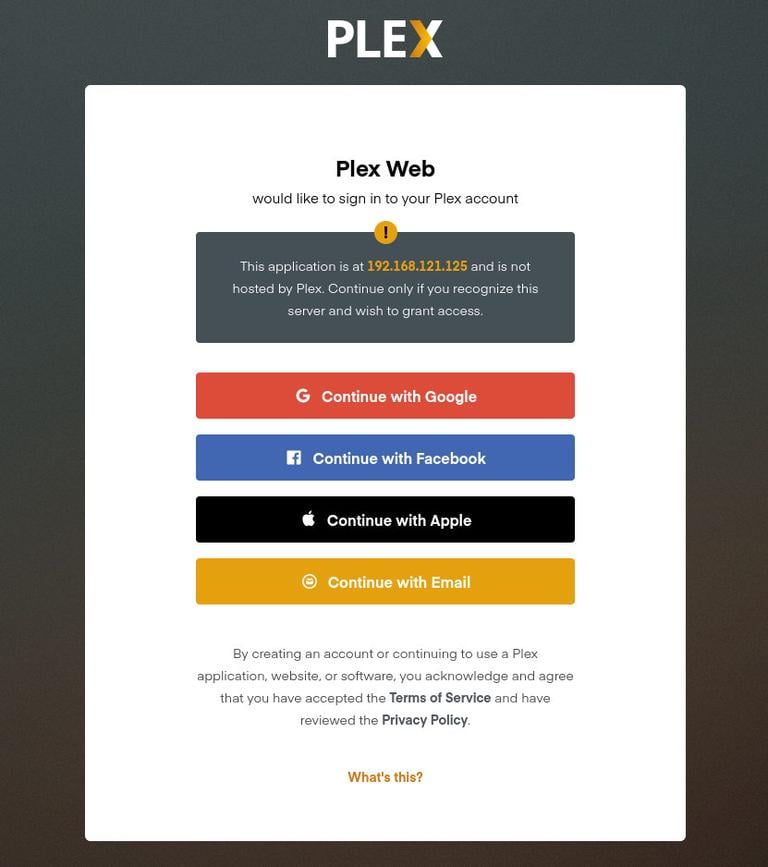
Для корректной работы Plex вам необходимо создать учетную запись.
Нажмите кнопку Google, Facebook, Apple или Email, чтобы создать бесплатную учётную запись Plex. Чтобы получить доступ к премиум-функциям, приобретите тарифный план Plex Pass .
После регистрации вы будете перенаправлены на страницу с информацией о работе Plex, как показано ниже:
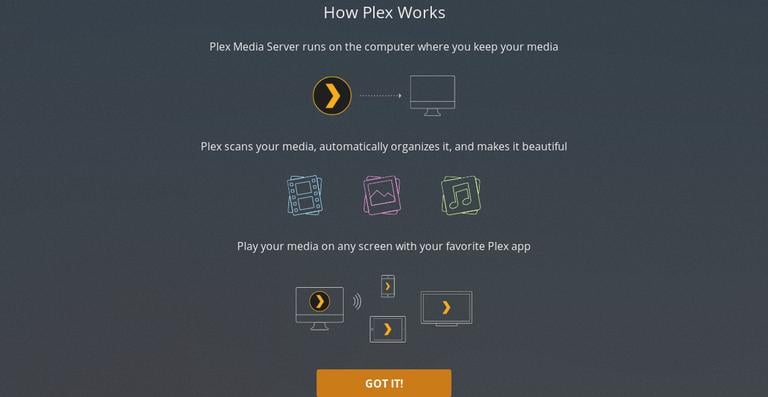
Нажмите кнопку Got it .
На следующем экране введите имя сервера Plex, оставьте флажок Allow me to access my media outside my home папки и нажмите Next .
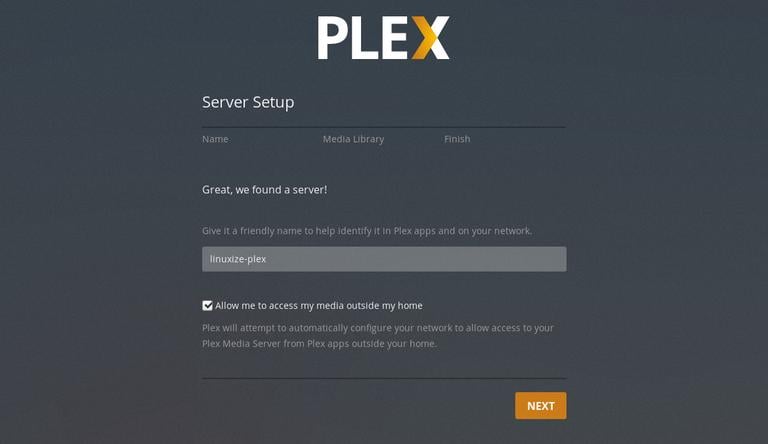
Следующий шаг — добавить медиатеку. Нажмите кнопку Add Library .
Когда появится всплывающее окно, выберите «Фильмы» в качестве типа библиотеки и нажмите Next .
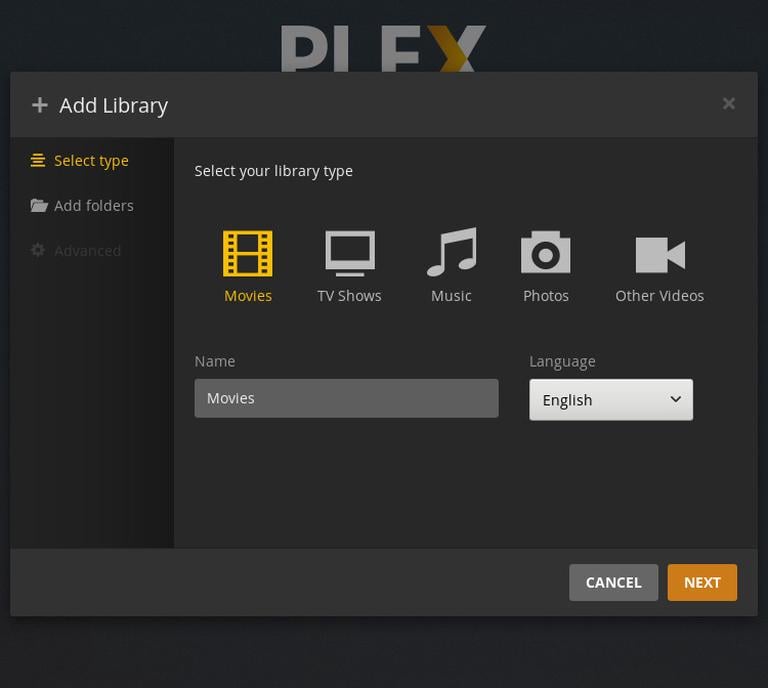
На следующем шаге нажмите Browse for media folder и добавьте путь к каталогу, в котором будут находиться медиафайлы Movies, в нашем случае /opt/plexmedia/movies .
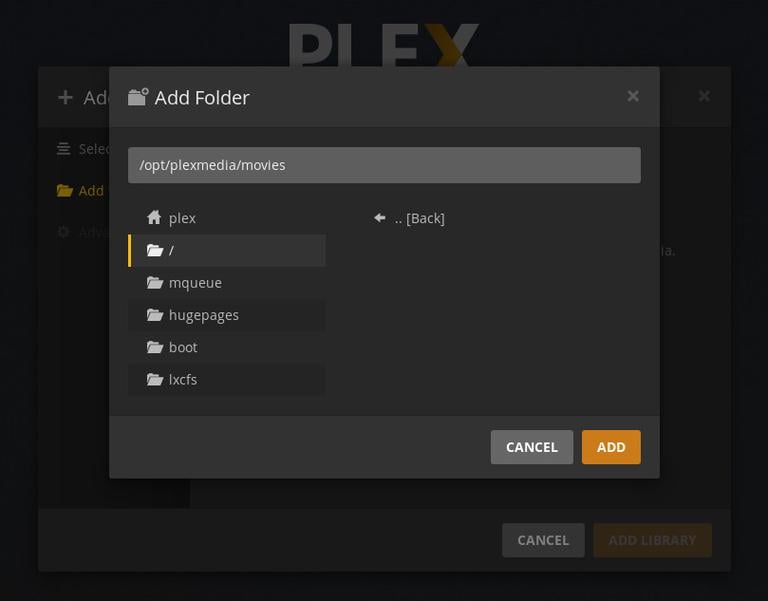
Нажмите кнопку Add , а затем — Add Library .
Вы можете добавить столько библиотек, сколько захотите.
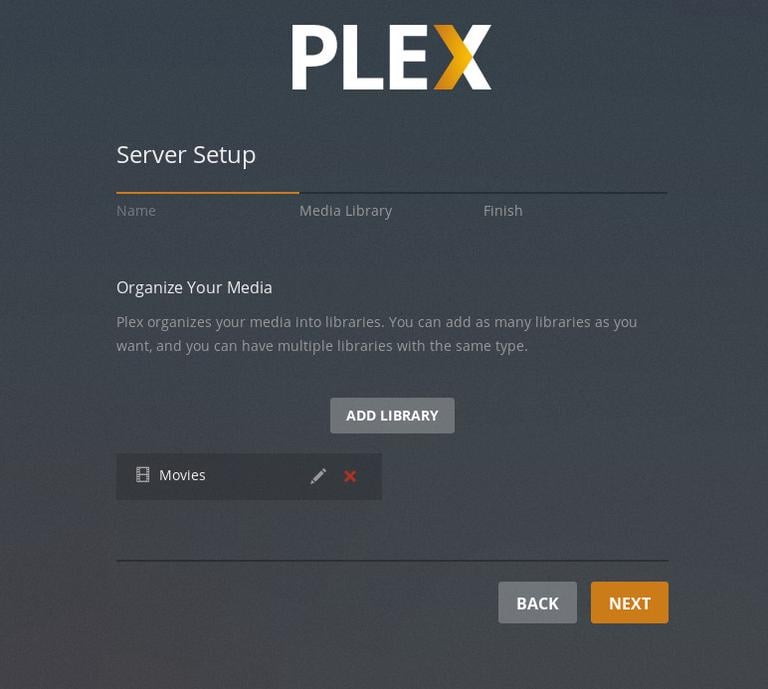
Нажмите Next , затем Done , и вы будете перенаправлены на веб-панель управления Plex.
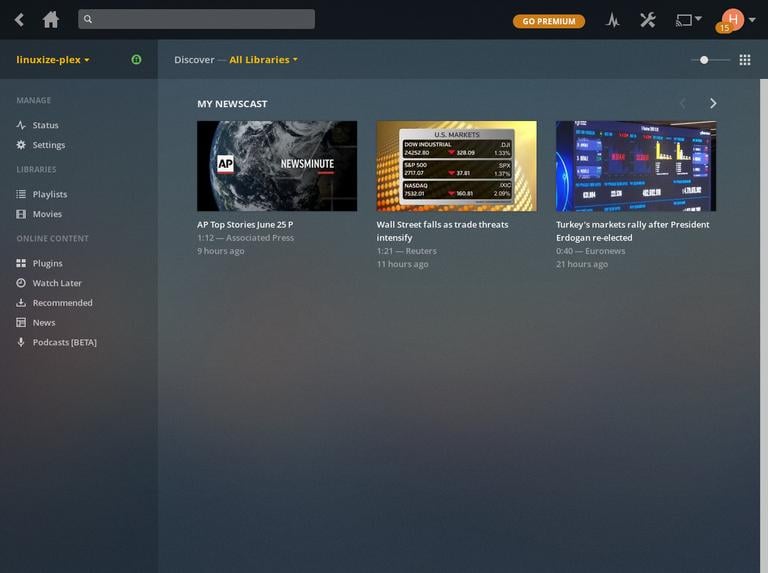
Теперь, когда вы завершили работу с мастером настройки, вы можете приступить к изучению опций Plex и всех его возможностей.
Обновление Plex Media Server
После выхода новой версии, чтобы обновить Plex, выполните следующие команды в терминале:
sudo apt updatesudo apt install --only-upgrade plexmediaserver
В процессе установки официальный репозиторий Plex может быть отключен. Чтобы включить его, откройте файл plexmediaserver.list и раскомментируйте строку, начинающуюся с «deb»:
sudo nano /etc/apt/sources.list.d/plexmediaserver.list
# When enabling this repo please remember to add the PlexPublic.Key into the apt setup. # wget -q https://downloads.plex.tv/plex-keys/PlexSign.key -O - | sudo apt-key add - deb https://downloads.plex.tv/repo/deb/ public main
Заключение
Мы показали вам, как установить Plex Media Server на ваш компьютер с Ubuntu 20.04 и создать медиатеку.
Теперь вы можете установить приложение Plex на Android, iPhone, Smart TV, Xbox, Roku или любое другое поддерживаемое устройство. Список поддерживаемых приложений и устройств можно найти на странице загрузок Plex , или же вы можете просто установить приложение из магазина приложений вашего устройства.
Вам также следует ознакомиться с официальным руководством по быстрому старту Plex и страницей документации Plex .
Если у вас есть вопросы, пожалуйста, оставьте комментарий ниже.
Plex Media Server Ubuntu Не используете Ubuntu 20.04?
Выберите другую ОС: центос 7 дебиан 9 малина пи убунту 20.04
Связанные руководства