
Если у вас есть сайт на WordPress, одной из самых распространённых ошибок , с которой вы можете столкнуться, является белый экран смерти (WSOD). Однако столкнуться с ним может быть страшно, поскольку вы можете задаваться вопросом о его первопричине и не иметь представления о дальнейших действиях.
WSOD может иметь несколько возможных причин, и определить их непросто, особенно если вы не знакомы с технической стороной WordPress. Здесь мы собрали несколько наиболее эффективных способов решения WSOD для ваших сайтов WordPress. Но сначала давайте разберёмся, что такое белый экран смерти WordPress.
Что такое белый экран смерти
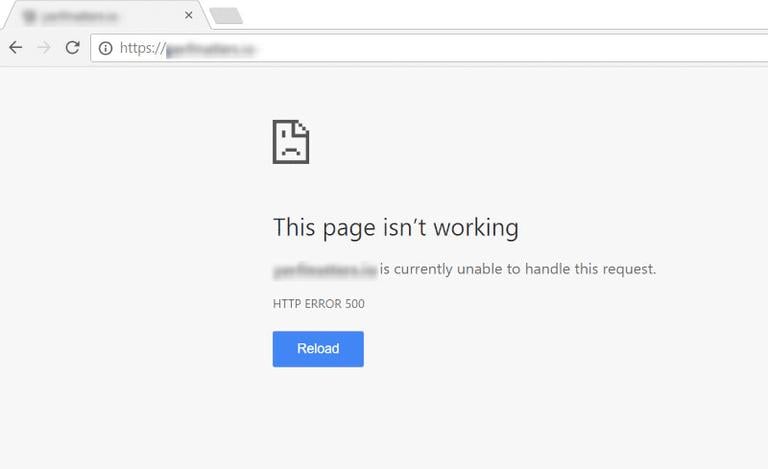
Как следует из названия, «белый экран смерти» (WSOD) — это пустой экран, появляющийся вместо сайта WordPress. Кроме того, сообщения об ошибках могут различаться в зависимости от используемого браузера. Например, в Google Chrome может появиться сообщение об ошибке HTTPS 500 , указывающее на внутренние ошибки.
Одной из существенных причин WSOD может быть исчерпание лимита памяти PHP. Лимит памяти PHP — это максимальный объём памяти, который может использовать скрипт веб-сайта.
1. Ограничения памяти PHP
Каждый веб-сайт работает через внутренние серверы, которые обеспечивают его работу. Мощь таких внутренних серверов обеспечивается оперативной памятью, вычислительными возможностями процессоров и хранилищем.
Плагины, темы, изображения неправильного размера, сложные функции и другие подобные элементы веб-сайтов WordPress могут исчерпать лимит памяти PHP. Помимо потребления памяти PHP, эти плагины сами по себе могут вызывать WSOD.
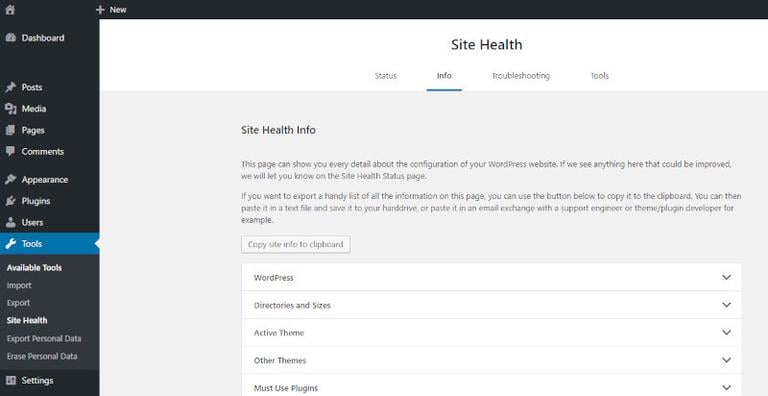
Это может привести к сбоям в работе вашего frontend-компонента. Вы можете проверить это, быстро войдя в панель управления WordPress. Затем перейдите в меню «Инструменты» на панели управления WordPress и нажмите «Состояние сайта», чтобы узнать предустановленный лимит памяти PHP. Теперь настройте файлы в соответствии с лимитом памяти PHP. Однако, если ваш хостинг-провайдер жестко запрограммировал этот лимит, вы ничего не сможете с этим поделать.
Помимо этих проблем, существуют проблемы безопасности, связанные с сайтом WordPress, которые могут вызывать WSOD. Итак, давайте обсудим различные причины и практические решения для устранения белого экрана смерти WordPress.
2. Удалить кэша
Один из самых простых способов восстановить вашу веб-страницу WordPress после WSOD — очистить кэш. Во-первых, каждый раз, когда пользователь хочет посетить ваш сайт, он отправляет веб-запрос браузеру. Затем браузер отправляет пользователю статический HTML-файл. Это явление известно как кэширование веб-сайта.
Такой статический HTML-файл будет содержать все ваши файлы, тексты, изображения и другие элементы веб-страницы. Эти файлы кэша впоследствии удаляются браузером по истечении срока их действия. Проблема возникает, когда несколько кэшей, удаленных из кэша, приводят к ошибкам. Лучший способ убедиться в отсутствии ошибок кэширования — очистить кэши, удаленные из кэша.
Возьмём, к примеру, браузер Microsoft Edge. Вы можете очистить кэш браузера, настроив соответствующую опцию.
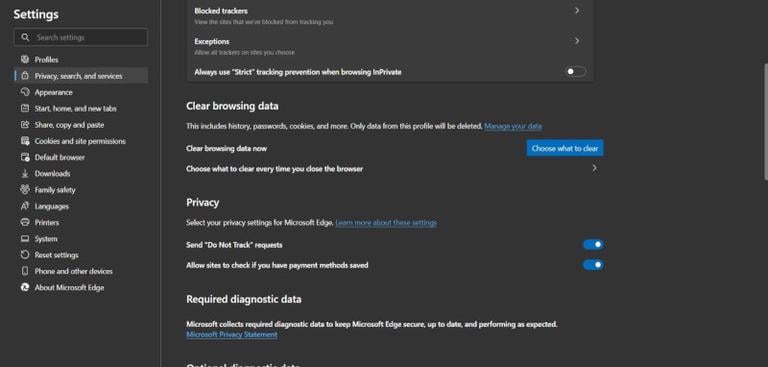
На странице настроек найдите раздел «Конфиденциальность», «Поиск», «Сервисы», а затем выберите опцию очистки различных типов данных браузера. Выберите опцию «Кэш», чтобы удалить его.
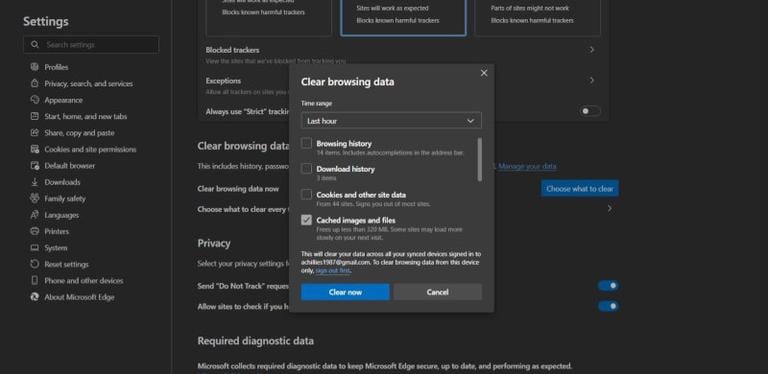
Кроме того, вы можете очистить кэш сайта через панель управления WordPress. После этого закройте браузер и перезапустите его, чтобы загрузить ваш сайт WordPress.
3. Отладка ошибок PHP
Это решение специфично для вашего браузера, не выводит никаких сообщений об ошибках и отображает только белый пустой экран. Для отладки ошибки PHP вам потребуется отредактировать файл wp-config.php в корневом каталоге.
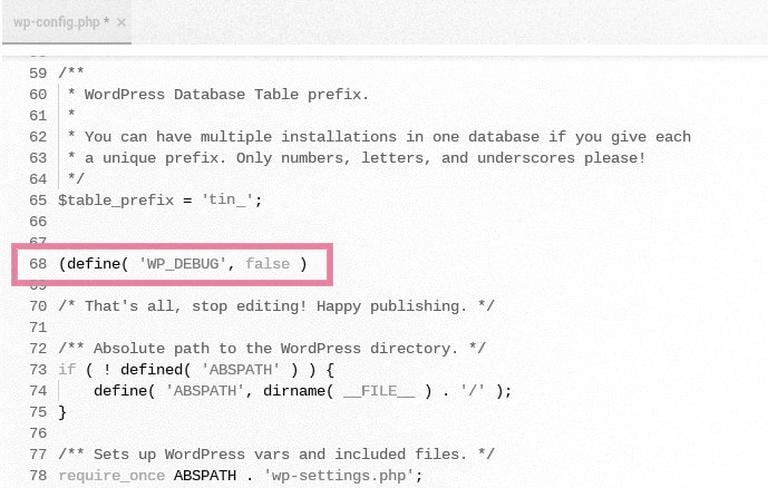
Где файл конфигурации различается в зависимости от хостинг-провайдера? Вы можете использовать файловый менеджер хостинг-провайдера или клиент FTP. Найдя нужный файл, откройте его и найдите следующий код:
define ( 'WP_DEBUG' , false )
Теперь измените значение false в коде на true . Если такого кода нет, вы можете добавить его вручную. Следующий шаг — сохранить файл и перезагрузить сайт. Таким образом, если в коде есть ошибки PHP, инструмент отладки выявит их. Затем вы можете исправить код, чтобы исправить их, и снова проверить наличие белого экрана смерти (WSOD) WordPress.
Сайты на WordPress предлагают множество тем и плагинов. Однако устаревшие плагины могут представлять угрозу безопасности вашего сайта и приводить к WSOD.
4. Последнее средство
Если все вышеперечисленные меры не помогли, в крайнем случае обратитесь за поддержкой к вашему хостинг-провайдеру. Некоторые из предложенных решений, например, увеличение лимита памяти PHP или даже предоставление сертификатов безопасности, могут быть реализованы вашим хостинг-провайдером. Поэтому обратитесь за помощью в его техническую службу для решения проблемы WSOD.
Заключение
Белый экран смерти WordPress — это ужасное испытание для любого, у кого так много причин. Какая именно ошибка вызывает её и как её решить, сложно понять, если у вас нет базовых знаний о WordPress. Тем не менее, есть возможные решения, описанные здесь. Некоторые из них базовые, например, обновление плагина, а другие — более сложные, например, исправление PHP-кода.
Об авторах
Джейсон Пармс
Джейсон Пармс — менеджер по работе с клиентами в SSL2BUY Inc. Его основная обязанность — поддерживать удовлетворенность клиентов, предоставляя ресурсы службы поддержки и технические консультации, решая возникающие у них проблемы, выявляя и диагностируя сетевые проблемы и управляя персоналом. Работая в сфере онлайн-безопасности, он постоянно обновляет свои знания, участвуя в мероприятиях по кибербезопасности, изучая публикации по информационной безопасности, поддерживая личные сети, анализируя информацию и приложения, а также участвуя в опросах по безопасности.
Связанные руководства