
TeamViewer — это безопасное кроссплатформенное решение, обеспечивающее удалённый доступ и передачу файлов между системами Windows, Mac и Linux. Его также можно использовать для общего доступа к рабочему столу и проведения веб-конференций.
В этой статье приведены инструкции по установке TeamViewer в Ubuntu 22.04 и других операционных системах на базе Debian.
Установка TeamViewer в Ubuntu 22.04
Поскольку TeamViewer — проприетарное программное обеспечение, его нет в стандартных репозиториях Ubuntu. Нам потребуется скачать и установить установочный пакет TeamViewer с сайта TeamViewer.
Перейдите на страницу загрузок TeamViewer для Linux и скачайте пакет TeamViewer (Classic) DEB. Если вы не уверены, какой пакет скачать, выберите «x86-64bit».
Если вам неудобно пользоваться командной строкой, вы можете легко скачать файл через браузер. После загрузки просто дважды щёлкните по файлу и следуйте инструкциям мастера установки.
Откройте терминал и загрузите последнюю версию пакета TeamViewer .deb с помощью следующей команды wget :
wget https://download.teamviewer.com/download/linux/teamviewer_amd64.deb
После завершения загрузки обновите индекс пакетов и установите TeamViewer, выполнив:
sudo apt updatesudo apt install ./teamviewer_amd64.deb
При появлении запроса « Do you want to continue? [Y/n] введите Y , чтобы продолжить установку.
Вот и всё. TeamViewer установлен в вашей системе Ubuntu, и вы можете начать его использовать.
Запуск TeamViewer
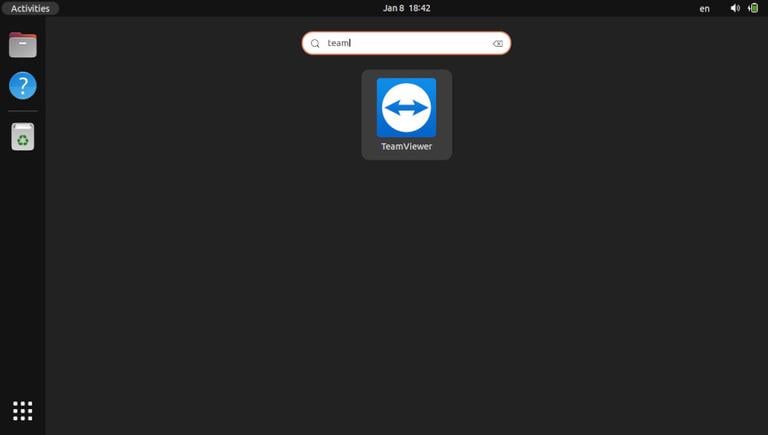
Приложение TeamViewer можно запустить либо из командной строки, введя teamviewer , либо щелкнув значок TeamViewer в меню «Приложения».
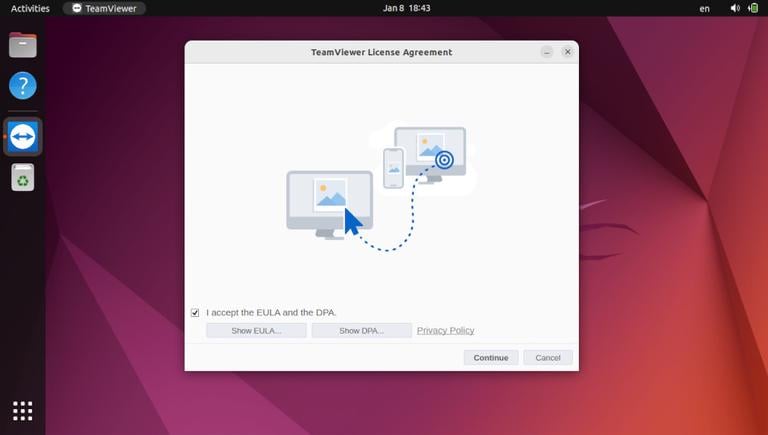
При первом запуске TeamViewer вам будет предложено принять лицензионное соглашение.
Примите условия лицензионного соглашения, нажав кнопку «Принять лицензионное соглашение».
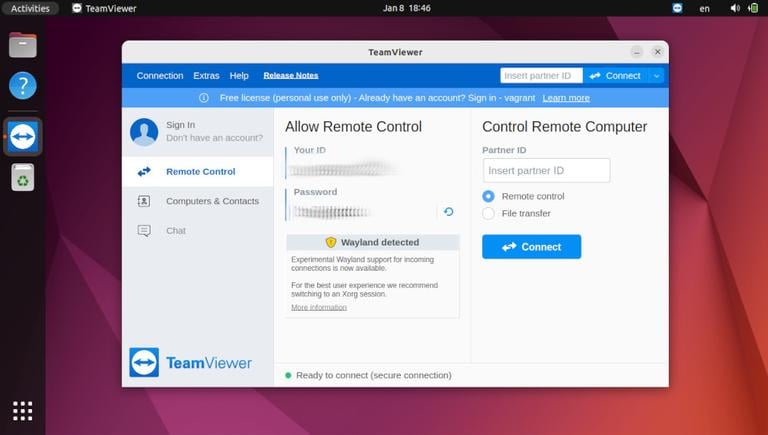
Откроется TeamViewer и появится окно, похожее на следующее:
Обновление TeamViewer
В процессе установки официальный репозиторий TeamViewer будет добавлен в вашу систему. Вы можете проверить содержимое файла с помощью команды cat :
cat /etc/apt/sources.list.d/teamviewer.list
... deb http://linux.teamviewer.com/deb stable main ...
При выпуске новой версии вы можете обновить установленную версию TeamViewer с помощью инструмента обновления ПО на рабочем столе или из командной строки.
Заключение
Мы показали вам, как установить TeamViewer на ваш компьютер с Ubuntu 22.04. Теперь вы можете подключиться к компьютеру друга или клиента и оказать немедленную помощь.
Не стесняйтесь оставлять комментарии ниже.
teamviewer ubuntu Не используете Ubuntu 22.04?
Выберите другую ОС: центос 7 центос 8 дебиан 10 дебиан 9 убунту 18.04
Связанные руководства
- Как установить TeamViewer в Ubuntu 20.04
- Как установить TeamViewer в Ubuntu 18.04
- Как настроить блоки сервера Nginx в Ubuntu 22.04
- Установите ONLYOFFICE Docs на Ubuntu 22.04 и подключите Oracle DB
- Как установить VirtualBox в Ubuntu
- Как установить Apache в Ubuntu 22.04
- Как изменить имя хоста в Ubuntu 22.04