
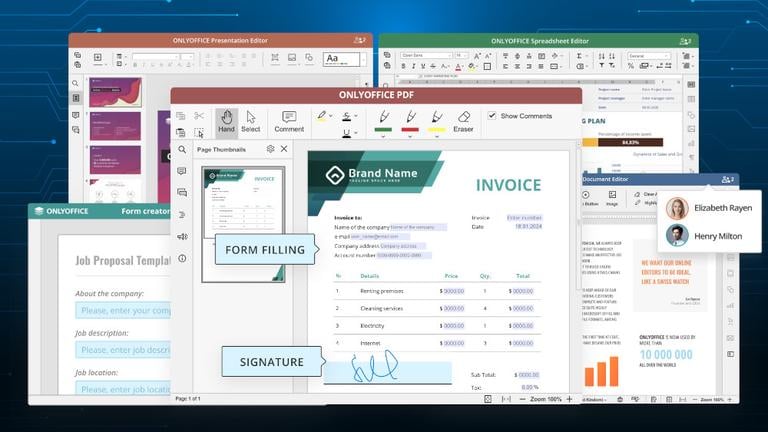
ONLYOFFICE Docs — это офисный пакет с открытым исходным кодом, включающий редакторы для совместной работы с текстовыми документами, электронными таблицами, презентациями, формами и PDF-файлами. Пакет распространяется по лицензии AGPL v3.0. В качестве основного формата используется OOXML (DOCX, XLSX и PPTX). Редакторы можно интегрировать с различными облачными сервисами, такими как CMS-фреймворки, платформы для совместной работы и работы с контентом, системы отслеживания ошибок, решения для электронного обучения и т. д. Среди готовых интеграций — Redmine, Odoo, ownCloud, Moodle, WordPress, Confluence, Jira и другие. Также предусмотрена возможность встраивания пакета в ваше собственное веб-приложение или сервис.
В этой статье объясняется, как установить ONLYOFFICE Docs в Ubuntu 22.04 с помощью Docker и подключить Oracle Database.
Требования к оборудованию
Для установки ONLYOFFICE Docs вам понадобится как минимум:
- Процессор: двухъядерный 2 ГГц или лучше
- Оперативная память: 4 ГБ или более
- Жесткий диск: не менее 40 ГБ свободного места
- SWAP: не менее 4 ГБ (но это зависит от операционной системы)
- Последняя версия Docker
Установка ONLYOFFICE
Самый простой способ установки — использовать Docker. Разработчики официально рекомендуют этот метод. Если Docker у вас не установлен, вы можете обратиться к инструкции по установке Docker .
Установив последнюю версию Docker, вы можете установить ONLYOFFICE Docs со всеми зависимостями с помощью одной команды:
sudo docker run -i -t -d -p 80:80 --restart=always-e JWT_SECRET=my_jwt_secret onlyoffice/documentserver
В ONLYOFFICE Docs секретный ключ JWT генерируется случайным образом. Если секретный ключ JWT не указан в переменной окружения, он будет генерироваться заново при каждой перезагрузке виртуальных машин или физического сервера, что может привести к проблемам интеграции. Рекомендуется указать собственное значение в -e JWT_SECRET=my_jwt_secret . Если вы не планируете использовать JWT в своей установке, используйте -e JWT_ENABLED=false .
Если вы хотите изменить порт, используйте опцию -p :
sudo docker run -i -t -d -p:80 --restart=always -e JWT_SECRET=my_jwt_secret onlyoffice/documentserver
Когда всё будет готово, введите http://localhost в адресной строке браузера, чтобы открыть страницу приветствия. Там по умолчанию предоставляется пример интеграции вместе с редакторами. Это простая система управления документами, используемая для тестирования редакторов и демонстрации того, как можно реализовать интеграцию.
Чтобы интегрировать ONLYOFFICE Docs с необходимой облачной платформой, ознакомьтесь с соответствующими инструкциями .
Хранение данных вне контейнеров
Настоятельно рекомендуется хранить данные вне контейнеров Docker на хост-машине, поскольку это позволяет легко обновлять ONLYOFFICE Docs после выпуска новой версии без потери данных.
Чтобы получить доступ к данным, расположенным вне контейнера, смонтируйте тома. Это можно сделать, указав опцию -v в команде Docker run:
sudo docker run -i -t -d -p 80:80 --restart=always-v /app/onlyoffice/DocumentServer/logs:/var/log/onlyoffice-v /app/onlyoffice/DocumentServer/data:/var/www/onlyoffice/Data-v /app/onlyoffice/DocumentServer/lib:/var/lib/onlyoffice-v /app/onlyoffice/DocumentServer/db:/var/lib/postgresql-e JWT_SECRET=my_jwt_secret onlyoffice/documentserver
Если вы удалите контейнер или во время обновления возникнут неполадки, вы не потеряете свои данные. Вы также сможете обновить сертификаты, не вмешиваясь в работу контейнера.
Переход на HTTPS
Самый простой способ перевести ONLYOFFICE Docs на HTTPS — автоматически получить SSL-сертификаты Let's Encrypt с помощью certbot.
Запустите Docker-контейнер ONLYOFFICE Docs. Укажите порты 80 и 443, а также доменное имя и адрес электронной почты:
sudo docker run -i -t -d -p 80:80 -p 443:443 --restart=always-e LETS_ENCRYPT_DOMAIN=yourdomain.com -e LETS_ENCRYPT_MAIL=email@example.com-e JWT_SECRET=my_jwt_secret onlyoffice/documentserver
После этого ONLYOFFICE Docs будет доступен по адресу https://yourdomain.com .
Подключение Oracle DB
Обратитесь к параметрам команды docker run для флага --env-file , где можно указать все необходимые переменные среды в одном файле. Это избавит вас от необходимости писать потенциально длинную команду docker run.
Чтобы подключить базу данных Oracle, измените параметр DB_TYPE на oracle .
Чтобы использовать расширенные параметры подключения для Oracle, используйте параметр oracleExtraOptions .
Заключение
Мы показали вам, как установить ONLYOFFICE Docs в Ubuntu 22.04 и подключиться к базе данных Oracle. Теперь вы можете редактировать и совместно редактировать различные офисные документы в облачной платформе, которую вы уже используете.
Если у вас есть вопросы, пожалуйста, оставляйте комментарии ниже.
Об авторах
Татьяна Кочедыкова
Связанные руководства