

ownCloud — это платформа с открытым исходным кодом для синхронизации и обмена файлами, размещаемая самостоятельно, похожая на Dropbox, Microsoft OneDrive и Google Drive. ownCloud расширяется с помощью приложений и имеет настольные и мобильные клиенты для всех основных платформ.
В этом руководстве мы покажем вам, как установить и настроить ownCloud с Apache на компьютере под управлением Ubuntu 18.04.
Предпосылки
Вам необходимо войти в систему как пользователь с доступом sudo, чтобы иметь возможность устанавливать пакеты и настраивать системные службы.
Создание базы данных MySQL
ownCloud может использовать базы данных SQLite, Oracle 11g, PostgreSQL и MySQL для хранения всей своей конфигурации.
В качестве серверной части базы данных мы будем использовать MySQL.
Если на вашем сервере Ubuntu не установлены MySQL или MariaDB, вы можете выполнить установку, следуя одному из приведенных ниже руководств:
Для начала войдите в оболочку MySQL, введя следующую команду:
sudo mysql
В оболочке MySQL выполните следующий оператор SQL для создания базы данных :
CREATE DATABASE owncloud CHARACTER SET utf8mb4 COLLATE utf8mb4_general_ci;
Затем создайте учетную запись пользователя MySQL и предоставьте доступ к базе данных:
GRANT ALL ON owncloud.* TO 'ownclouduser'@'localhost' IDENTIFIED BY 'change-with-strong-password';
Наконец, выйдите из консоли MySQL, введя:
EXIT;
Установка PHP и Apache
ownCloud — это PHP-приложение. PHP 7.2, который является PHP по умолчанию в Ubuntu 18.04 , полностью поддерживается и рекомендуется для ownCloud.
Установите Apache и все необходимые расширения PHP с помощью следующей команды:
sudo apt install apache2 libapache2-mod-php7.2 openssl php-imagick php7.2-common php7.2-curl php7.2-gd php7.2-imap php7.2-intl php7.2-json php7.2-ldap php7.2-mbstring php7.2-mysql php7.2-pgsql php-smbclient php-ssh2 php7.2-sqlite3 php7.2-xml php7.2-zip
Шаг 3: Настройка брандмауэра
Если вы используете UFW для управления брандмауэром, вам потребуется открыть порты HTTP ( 80 ) и HTTPS ( 443 ). Это можно сделать, включив профиль «Apache Full», который включает правила для обоих портов:
sudo ufw allow 'Apache Full'
Загрузка ownCloud
На момент написания этой статьи последней стабильной версией ownCloud была версия 10.3.2. Прежде чем перейти к следующему шагу, посетите страницу загрузки ownCloud и проверьте, доступна ли новая версия ownCloud.
Используйте следующую команду wget для загрузки zip-архива ownCloud:
wget https://download.owncloud.org/community/owncloud-10.3.2.zip -P /tmp
После завершения загрузки извлеките архив в каталог /var/www :
sudo unzip /tmp/owncloud-10.3.2.zip -d /var/www
Установите правильных владельцев , чтобы веб-сервер Apache имел полный доступ к файлам и каталогам ownCloud.
sudo chown -R www-data: /var/www/owncloud
Шаг 5: Настройка Apache
Откройте текстовый редактор и создайте следующий файл конфигурации Apache.
sudo nano /etc/apache2/conf-available/owncloud.conf
/etc/apache2/conf-available/owncloud.conf
Alias /owncloud "/var/www/owncloud/" /var/www/owncloud/ > Options +FollowSymlinks AllowOverride All mod_dav.c > Dav off SetEnv HOME /var/www/owncloud SetEnv HTTP_HOME /var/www/owncloud
Включите новую добавленную конфигурацию и все необходимые модули Apache с помощью:
sudo a2enconf owncloudsudo a2enmod rewritesudo a2enmod headerssudo a2enmod envsudo a2enmod dirsudo a2enmod mime
Активируйте изменения, перезапустив службу Apache:
sudo systemctl reload apache2
Шаг 6: Установка ownCloud
Теперь, когда ownCloud загружен и необходимые службы настроены, откройте браузер и запустите установку ownCloud, указав доменное имя или IP-адрес вашего сервера, а затем /owncloud :
http://domain_name_or_ip_address/owncloud
Вам будет представлена страница настройки ownCloud.
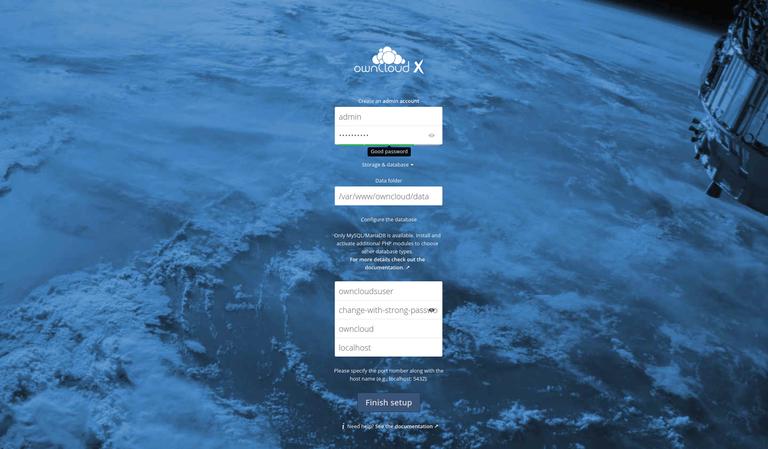
Введите желаемое имя пользователя и пароль администратора, а также данные пользователя и базы данных MySQL, которые вы ранее создали.
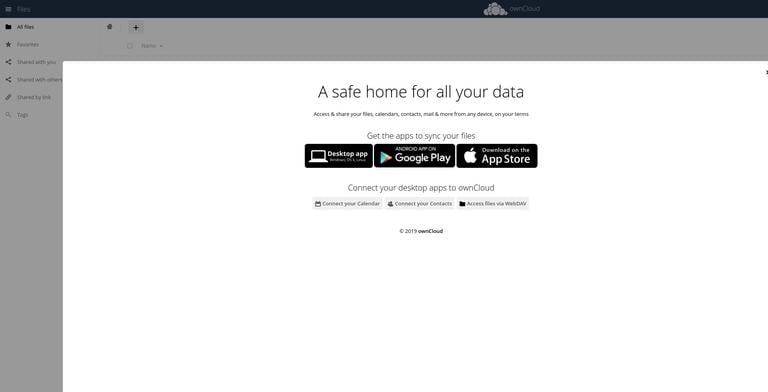
Нажмите кнопку Finish setup . После завершения установки вы будете перенаправлены на панель управления ownCloud, войдя в систему как администратор.
Заключение
Вы узнали, как установить и настроить ownCloud на компьютере с Ubuntu 18.04. Если у вас есть доменное имя, связанное с вашим сервером ownCloud, вам следует защитить Apache с помощью бесплатного SSL-сертификата Let's Encrypt .
Дополнительную информацию об управлении экземпляром ownCloud можно найти на странице документации ownCloud .
Если у вас есть вопросы, пожалуйста, оставьте комментарий ниже.
owncloud ubuntu apache Не используете Ubuntu 18.04?
Выберите другую ОС: центос 8
Связанные руководства
- Как установить Joomla с Apache в Ubuntu 18.04
- Как установить Apache в Ubuntu 22.04
- Защитите Apache с помощью Let's Encrypt в Ubuntu 20.04
- Как настроить виртуальные хосты Apache в Ubuntu 20.04
- Как установить Apache в Ubuntu 20.04
- Как установить и настроить ownCloud на CentOS 8
- Как установить WordPress с Apache в Ubuntu 18.04