
Apache CouchDB — бесплатная NoSQL-база данных с открытым исходным кодом, разработанная Apache Software Foundation. Её можно использовать как одноузловую или кластерную базу данных.
Сервер CouchDB хранит данные в именованных базах данных, содержащих документы в формате JSON . Каждый документ состоит из ряда полей и вложений. Поля могут включать текст, числа, списки, логические значения и многое другое. Сервер включает в себя RESTful HTTP API, который позволяет читать, создавать, редактировать и удалять документы базы данных.
В этой статье мы рассмотрим установку CouchDB на CentOS 8.
Включение репозитория CouchDB
Самый простой способ установить CouchDB на CentOS 8 — включить репозиторий поставщика и установить двоичные пакеты.
Откройте предпочитаемый вами редактор как пользователь root или пользователь с привилегиями sudo и создайте файл репозитория CouchDB:
sudo nano /etc/yum.repos.d/bintray-apache-couchdb-rpm.repo
Вставьте в файл следующее содержимое:
/etc/yum.repos.d/bintray-apache-couchdb-rpm.repo
[bintray--apache-couchdb-rpm] name = bintray--apache-couchdb-rpm baseurl = http://apache.bintray.com/couchdb-rpm/el$releasever/$basearch/ gpgcheck = 0 repo_gpgcheck = 0 enabled = 1
Сохраните файл и закройте редактор.
Установка CouchDB на CentOS
Установите пакеты CouchDB, выполнив следующую команду:
sudo dnf install couchdb
После завершения установки включите и запустите службу CouchDB:
sudo systemctl enable --now couchdb
Настройка CouchDB
CouchDB можно настроить в одноузловом или кластерном режиме. В этом примере мы развернем сервер в одноузловом режиме. Подробнее о настройке CouchDB в кластерном режиме см. в официальной документации .
Вы можете настроить CouchDB с помощью Fauxton по адресу http://127.0.0.1:5984/_utils#setup или из командной строки. Мастер настройки поможет вам выбрать режим и создать учетную запись администратора.
Мы создадим пользователя-администратора и базы данных из командной строки.
Файлы данных и конфигурации Apache CouchDB хранятся в каталоге /opt/couchdb . Чтобы создать учётную запись администратора, откройте файл local.ini и добавьте строку в раздел [admins] в формате username = password .
sudo nano /opt/couchdb/etc/local.ini
/opt/couchdb/etc/local.ini
[admins] admin = mysecretpassword
Перезапустите службу CouchDB, чтобы изменить пароль на хеш:
sudo systemctl restart couchdb
Вы можете использовать тот же формат для добавления нескольких учётных записей администраторов. Всегда перезапускайте CouchDB после добавления новой учётной записи.
Используйте curl для создания системных баз данных _users , _replicator и _global_changes :
curl -u ADMINUSER:PASS -X PUT http://127.0.0.1:5984/_userscurl -u ADMINUSER:PASS -X PUT http://127.0.0.1:5984/_replicatorcurl -u ADMINUSER:PASS -X PUT http://127.0.0.1:5984/_global_changes
Каждая команда должна возвращать следующее:
{"ok":true}
Проверка установки CouchDB
Сервер CouchDB работает по адресу localhost:5984 . Чтобы проверить успешность установки и работоспособность службы, выполните следующую команду curl , которая выведет информацию о базе данных CouchDB в формате JSON:
curl http://127.0.0.1:5984/
Для ясности вывод ниже отформатирован.
{ "couchdb":"Welcome", "version":"2.3.1", "git_sha":"c298091a4", "uuid":"5e3878666b1077eb9d4a7ba7b06c251b", "features":[ "pluggable-storage-engines", "scheduler" ], "vendor":{ "name":"The Apache Software Foundation" } }
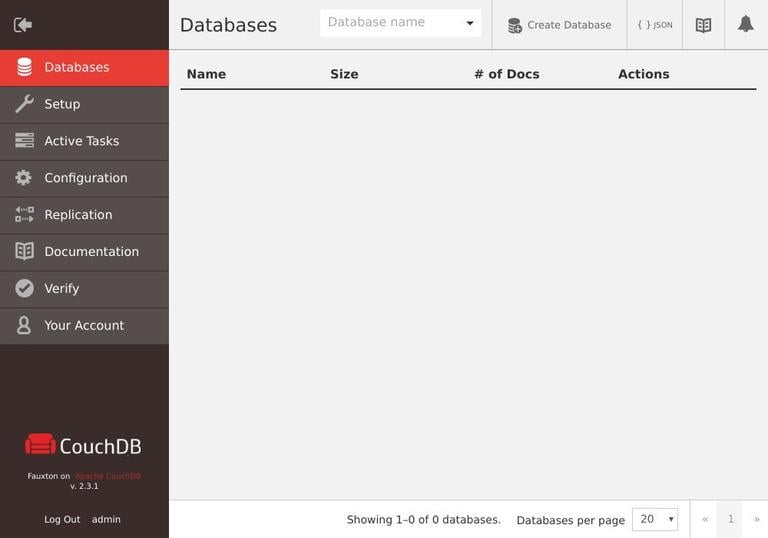
Если вы предпочитаете графический интерфейс, вы можете получить доступ к веб-интерфейсу CouchDB в Fauxton по адресу:
http://127.0.0.1:5984/_utils/
Заключение
Мы показали вам, как установить CouchDB на CentOS 8. Следующим шагом может стать посещение документации Apache CouchDB и поиск дополнительной информации по этой теме.
Если у вас есть вопросы, не стесняйтесь оставлять комментарии.
База данных centos couchdb Не используете CentOS 8?
Выберите другую ОС: центос 7 дебиан 10 дебиан 9 убунту 18.04 убунту 20.04
Связанные руководства