
Xrdp — это реализация протокола удаленного рабочего стола Microsoft (RDP) с открытым исходным кодом, которая позволяет графически управлять удаленной системой.
С помощью RDP вы можете подключиться к Raspberry Pi с другого компьютера под управлением Windows, Linux или macOS и создать полноценный сеанс рабочего стола, как если бы вы вошли на локальный компьютер. Pi и клиентский компьютер должны быть подключены к одной сети или к Интернету.
В этом руководстве объясняется, как установить и настроить сервер Xrdp на Raspberry Pi 3 и 4.
Предпосылки
Мы предполагаем, что на вашем Raspberry Pi установлен Raspbian .
Raspbian Buster доступен в нескольких вариантах. Если у вас Raspbian Lite без графического интерфейса, вам потребуется установить окружение рабочего стола, которое будет выступать в качестве бэкенда для Xrdp. В противном случае пропустите этот раздел.
В репозиториях Rabsbian доступно несколько сред рабочего стола (DE). Мы установим Pixel — среду рабочего стола по умолчанию в образах Raspbian Desktop. Это быстрая, стабильная и лёгкая среда рабочего стола, идеально подходящая для использования на удалённом сервере.
Войдите в систему Pi и выполните следующие команды для установки Pixel Desktop:
sudo apt updatesudo apt-get install raspberrypi-ui-mods xinit xserver-xorg
В зависимости от вашей системы загрузка и установка пакетов Pixel может занять некоторое время.
После этого перезагрузите систему , чтобы изменения вступили в силу:
sudo reboot
Установка Xrdp
Пакет Xrdp доступен в стандартных репозиториях Raspbian Buster. Чтобы установить его, введите:
sudo apt install xrdp
После завершения установки служба Xrdp запустится автоматически. Вы можете убедиться, что Xrdp запущен, введя:
systemctl show -p SubState --value xrdp
Команда выведет «running».
По умолчанию Xrdp использует файл /etc/ssl/private/ssl-cert-snakeoil.key , доступный для чтения только пользователям, входящим в группу ssl-cert. Вам необходимо добавить пользователя, управляющего сервером Xrdp, в группу ssl-cert .
Выполните следующую команду, чтобы добавить пользователя в группу :
sudo adduser xrdp ssl-cert
Вот и всё. Xrdp установлен на ваш Pi.
Подключение к Raspberry Pi
Теперь, когда вы настроили сервер Xrdp, пришло время открыть клиент Xrdp и подключиться к Pi.
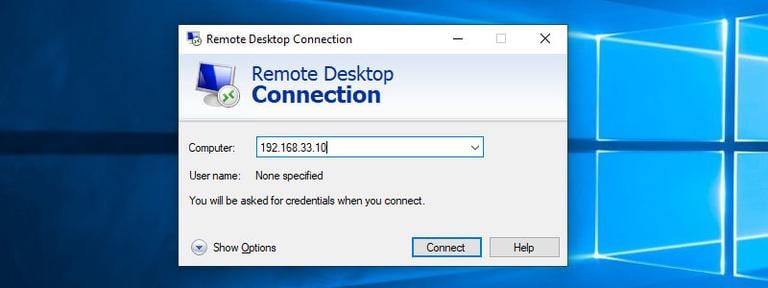
Если вы пользователь Windows, вы можете подключиться к Raspberry Pi с помощью RDP-клиента по умолчанию. Введите «remote» в строке поиска Windows и нажмите «Подключение к удалённому рабочему столу». Откроется RDP-клиент. В поле «Компьютер» введите IP-адрес Raspberry Pi и нажмите «Подключиться».
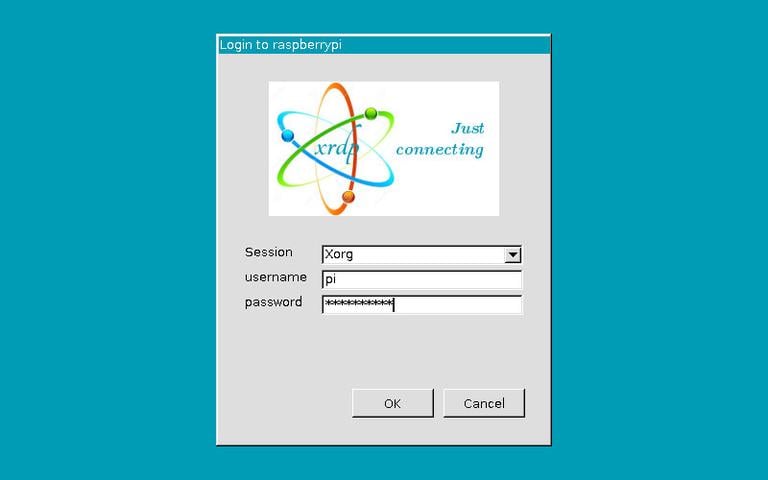
На экране входа введите имя пользователя и пароль Raspberry Pi и нажмите «ОК».
После входа в систему вы увидите стандартный рабочий стол Pixel. Он будет выглядеть примерно так:
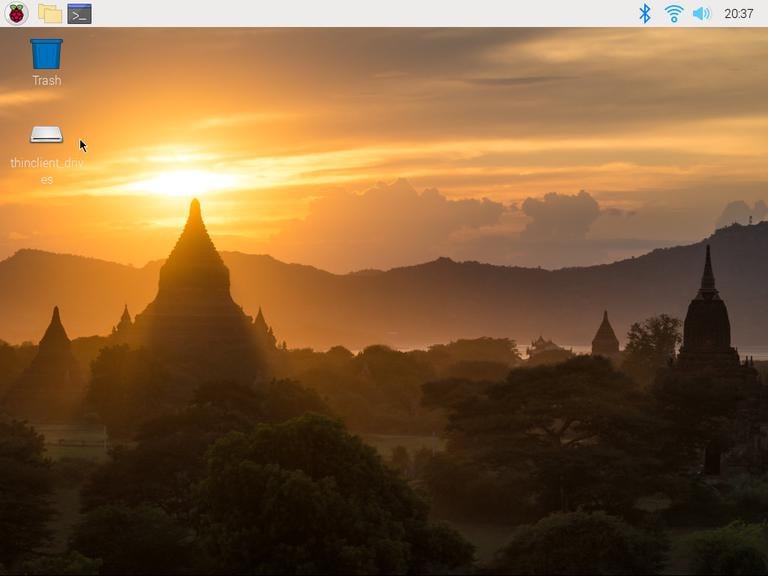
Отсюда вы начинаете взаимодействовать с удаленным рабочим столом Raspberry Pi с вашего локального компьютера с помощью клавиатуры и мыши.
Если вы используете macOS, вы можете установить приложение Microsoft Remote Desktop из Mac App Store. Пользователи Linux могут использовать RDP-клиент, например Remmina или Vinagre.
Заключение
Установка сервера Xrdp позволяет вам управлять сервером Raspberry Pi с локального настольного компьютера через простой в использовании графический интерфейс.
Если у вас есть вопросы, не стесняйтесь оставлять комментарии ниже.
Связанные руководства
- Как установить сервер Minecraft на Raspberry Pi
- Как установить Arch Linux на Raspberry Pi
- Как установить Xrdp-сервер (удалённый рабочий стол) в Ubuntu 18.04
- Как установить OpenCV на Raspberry Pi 3
- Как установить и использовать Docker на Raspberry Pi
- Как установить веб-сервер Apache на Raspberry Pi
- Как установить Node.js и npm на Raspberry Pi