

Java — популярный язык программирования и вычислительная платформа, используемые для разработки приложений и программных решений. Java работает во всех основных операционных системах и на всех устройствах. Приложения, разработанные на Java, можно найти на ноутбуке, телефоне или игровой консоли.
В этом руководстве описывается, как установить различные версии Java в Ubuntu 22.04.
Прежде чем начать
Существует несколько различных реализаций Java. OpenJDK и Oracle JDK — две основные реализации Java, практически не имеющие различий и практически идентичные по функциональности. Главное отличие заключается в том, что OpenJDK — проект с открытым исходным кодом, в то время как Oracle JDK требует платной лицензии или допускает только некоммерческое использование программного обеспечения, например, для разработки или личного пользования. Кроме того, Oracle JDK имеет несколько дополнительных коммерческих функций, недоступных в OpenJDK.
Репозитории Ubuntu 22.04 по умолчанию включают два пакета OpenJDK: Java Runtime Environment (JRE) и Java Development Kit (JDK). JRE состоит из виртуальной машины Java (JVM), классов и исполняемых файлов, позволяющих запускать программы Java. JDK включает в себя JRE, а также инструменты разработки/отладки и библиотеки, необходимые для создания приложений Java.
Если вы не уверены, какой пакет Java установить, рекомендуется установить последнюю версию OpenJDK или версию по умолчанию. Однако для некоторых приложений Java может потребоваться определённая версия, поэтому лучше всего обратиться к документации по приложению.
Установка OpenJDK в Ubuntu
Перед установкой Java вы можете проверить, установлена ли она в вашей системе, введя:
java -version
Если Java не установлена в вашей системе, вывод команды выше сообщит вам, что команда java не найдена. В противном случае будет выведена установленная версия Java.
При установке новых пакетов всегда следует сначала обновлять локальный индекс пакетов, выполнив следующие команды как пользователь с привилегиями sudo или root:
sudo apt update
На момент написания статьи существовало четыре версии Java с долгосрочной поддержкой (LTS): 8, 11, 17 и 21. В Ubuntu 22.04 среда разработки и выполнения Java по умолчанию настроена на Java 17, то есть вы получите Java 17, если установите пакет default-jre .
Выполните следующую команду для установки OpenJDK версии 17:
sudo apt install openjdk-17-jdk
Если вы хотите установить другую версию, замените номер версии в команде выше. Например, если вашему приложению требуется Java 11, установите пакет openjdk-11-jdk .
После завершения установки вы можете проверить ее, проверив версию Java:
java -version
Вывод должен выглядеть примерно так:
openjdk version "17.0.8.1" 2023-08-24 OpenJDK Runtime Environment (build 17.0.8.1+1-Ubuntu-0ubuntu122.04) OpenJDK 64-Bit Server VM (build 17.0.8.1+1-Ubuntu-0ubuntu122.04, mixed mode, sharing)
Вот и всё! Вы успешно установили Java на свой компьютер с Ubuntu.
JRE входит в состав пакета JDK. Если вам нужна только JRE, установите пакет openjdk-17-jre . Для минимальной среды выполнения Java установите пакет openjdk-17-jdk-headless .
Установка Oracle Java в Ubuntu
Пакеты Oracle JDK отсутствуют в стандартных репозиториях Ubuntu. Если по какой-либо причине вашему приложению требуется Oracle Java, вы можете установить Oracle Java, загрузив файл с веб-сайта Oracle или используя сторонний репозиторий, например Linux Uprising PPA. В этом примере мы загрузим пакет Debian с веб-сайта Oracle.
Посетите сайт Oracle Java Archive и откройте страницу загрузки необходимой вам версии Java.
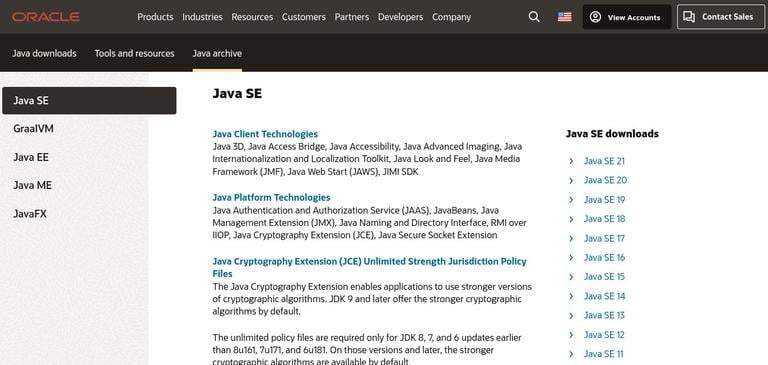
Мы загрузим и установим версию 21. Щелкните Linux x64 Debian Package в списке файлов, чтобы загрузить пакет .deb .
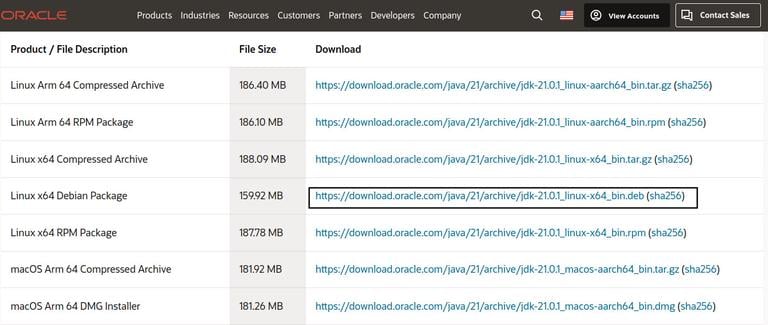
Если вы устанавливаете Java на сервер, используйте команду wget для загрузки файла. Щёлкните правой кнопкой мыши по ссылке, скопируйте адрес и вставьте его после wget :
wget https://download.oracle.com/java/21/archive/jdk-21.0.1_linux-x64_bin.deb
После загрузки файла выполните следующую команду для установки Oracle JDK в вашей системе:
sudo apt install ./jdk-21.0.1_linux-x64_bin.deb
Если вы загрузили другую версию Java, замените имя файла в команде выше.
Установка версии Java по умолчанию
Версия Java по умолчанию используется при отладке, сборке и запуске приложений на Java. Если в вашей системе Ubuntu установлено несколько версий Java, вы можете проверить, какая из них установлена по умолчанию, введя:
java -version
Чтобы изменить версию по умолчанию, используйте команду update-alternatives :
sudo update-alternatives --config java
Вам будет представлен список всех установленных версий Java. Например, если у вас установлены OpenJDK 11 и 17, а также Oracle JDK 21, вывод будет выглядеть примерно так:
There are 3 choices for the alternative java (providing /usr/bin/java). Selection Path Priority Status ------------------------------------------------------------ * 0 /usr/lib/jvm/jdk-21-oracle-x64/bin/java 352329728 auto mode 1 /usr/lib/jvm/java-11-openjdk-amd64/bin/java 1111 manual mode 2 /usr/lib/jvm/java-17-openjdk-amd64/bin/java 1711 manual mode 3 /usr/lib/jvm/jdk-21-oracle-x64/bin/java 352329728 manual mode Press to keep the current choice[*], or type selection number:
Введите номер версии, которую вы хотите использовать по умолчанию, и нажмите Enter .
Убедитесь, что версия по умолчанию изменена, выполнив:
java -version
Установка переменной среды JAVA_HOME
Переменная среды JAVA_HOME используется некоторыми приложениями Java для определения места установки JDK.
Чтобы задать переменную JAVA_HOME , сначала найдите путь установки Java с помощью update-alternatives :
sudo update-alternatives --config java
В этом примере пути к различным исполняемым файлам java следующие:
- OpenJDK 21 находится в
/usr/lib/jvm/jdk-21-oracle-x64/bin/java - OpenJDK 17 находится в
/usr/lib/jvm/java-17-openjdk-amd64/bin/java - OpenJDK 11 находится в
/usr/lib/jvm/java-11-openjdk-amd64/bin/java
Двоичный файл Java находится по адресу JAVA_HOME/bin/java . Поэтому нам нужно указать в качестве JAVA_HOME один из путей, указанных выше, за исключением bin/java .
Найдя путь к предпочитаемой вами установке Java, откройте файл /etc/environment :
sudo nano /etc/environment
Предполагая, что вы хотите настроить JAVA_HOME так, чтобы он указывал на OpenJDK 17, добавьте следующую строку в конец файла:
/etc/environment
JAVA_HOME = "/usr/lib/jvm/java-17-openjdk-amd64"
Чтобы изменения вступили в силу в текущем сеансе, вы можете либо выйти из системы и снова войти в систему, либо выполнить следующую source команду:
source /etc/environment
Чтобы проверить правильность установки переменной среды JAVA_HOME , введите:
echo $JAVA_HOME
Вы должны увидеть путь к установке Java:
/usr/lib/jvm/java-17-openjdk-amd64
/etc/environment — это общесистемный файл конфигурации, используемый всеми пользователями. Если вы хотите настроить переменную JAVA_HOME для каждого пользователя, добавьте соответствующую строку в файл .bashrc или любой другой файл конфигурации, загружаемый при входе пользователя в систему.
Удаление Java
Вы можете удалить Java, как и любой другой пакет, установленный с помощью apt .
Например, чтобы удалить пакет openjdk-17-jdk , введите:
sudo apt remove openjdk-17-jdk
Заключение
Мы показали вам, как установить OpenJDK 17 и OpenJDK 11 из стандартных репозиториев Ubuntu 22.04 с помощью менеджера пакетов apt , а также как загрузить и установить Oracle JDK.
Если у вас есть вопросы, не стесняйтесь оставлять комментарии.
java ubuntu Не используете Ubuntu 22.04?
Выберите другую ОС: центос 7 центос 8 дебиан 10 дебиан 9 убунту 18.04 убунту 20.04
Связанные руководства