

В этом руководстве мы объясним, как изменить пароль пользователя в Linux. Мы также покажем, как заставить пользователей сменить пароль при следующем входе в систему.
Инструкции должны работать на любом дистрибутиве Linux, включая Ubuntu, Debian и CentOS.
Введение
В Linux вы можете изменить пароль учетной записи пользователя с помощью утилиты passwd .
Зашифрованные пароли пользователей, а также другая информация, связанная с паролями, хранятся в файле /etc/shadow .
Как обычный пользователь, вы можете изменить только свой пароль. Пользователь root и пользователи с привилегиями sudo могут изменять пароли других пользователей и определять, как этот пароль может быть использован или изменён.
При смене пароля убедитесь, что вы используете надежный и уникальный пароль.
Надёжный пароль — самое важное, что вы можете сделать для защиты своей учётной записи. Как правило, надёжный пароль состоит не менее чем из 16 символов и содержит как минимум одну заглавную букву, одну строчную букву, одну цифру и один специальный символ.
В целях безопасности рекомендуется регулярно обновлять пароль и использовать уникальный пароль для каждой учетной записи.
Измените свой пароль пользователя
Чтобы изменить пароль своей учетной записи, выполните команду passwd без аргументов:
passwd
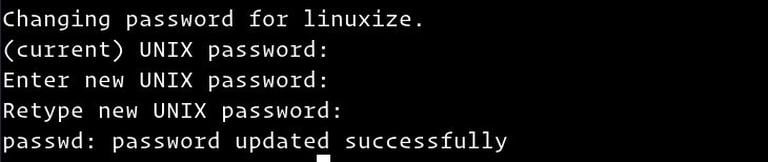
Вам будет предложено ввести текущий пароль. Если пароль правильный, команда попросит вас ввести и подтвердить новый пароль.
Пароли не отображаются на экране при вводе.
При следующем входе в систему используйте новый пароль.
Изменить пароль другого пользователя
Как мы уже упоминали во введении, только пользователь root и пользователи с доступом sudo могут изменить пароль другой учетной записи пользователя.
В следующем примере предполагается, что вы вошли в систему как пользователь с привилегиями sudo.
Чтобы изменить пароль другой учётной записи пользователя, выполните команду passwd , указав после неё имя пользователя. Например, чтобы изменить пароль пользователя linuxize , выполните следующую команду:
sudo passwd linuxize
Вам будет предложено ввести и подтвердить новый пароль:
Enter new UNIX password: Retype new UNIX password:
В случае успешного выполнения команда выведет что-то вроде этого:
passwd: password updated successfully
Принудить пользователя сменить пароль при следующем входе в систему
По умолчанию пароли не имеют срока действия. Чтобы заставить пользователя сменить пароль при следующем входе в систему, используйте команду passwd с опцией --expire а затем имя пользователя:
sudo passwd --expire linuxize
Приведенная выше команда немедленно аннулирует пароль пользователя.
В следующий раз, когда пользователь попытается войти со старым паролем, ему будет показано сообщение с предложением сменить пароль:
ssh linuxize@192.168.121.209
WARNING: Your password has expired. You must change your password now and login again! Changing password for linuxize. (current) UNIX password: Enter new UNIX password: Retype new UNIX password: passwd: password updated successfully Connection to 192.168.121.209 closed.
Как только пользователь установит новый пароль, соединение будет закрыто.
Заключение
В этом уроке вы узнали, как менять пароли пользователей и как устанавливать срок действия паролей.
Дополнительную информацию о команде passwd можно найти, введя man passwd в терминале или посетив страницу руководства Linux passwd .
Если у вас есть вопросы или пожелания, не стесняйтесь оставлять комментарии.
Связанные руководства