

Secure Shell (SSH) — это криптографический сетевой протокол, используемый для безопасного соединения между клиентом и сервером.
В этом руководстве мы покажем вам, как включить SSH на компьютере с Ubuntu Desktop. Включение SSH позволит вам удалённо подключаться к компьютеру с Ubuntu и безопасно передавать файлы или выполнять административные задачи.
Предпосылки
Прежде чем продолжить работу с этим руководством, убедитесь, что вы вошли в систему как пользователь с привилегиями sudo .
Включение SSH в Ubuntu
Сервер SSH не установлен по умолчанию на настольных системах Ubuntu, но его можно легко установить из стандартных репозиториев Ubuntu.
Чтобы установить и включить SSH в вашей системе Ubuntu, выполните следующие действия:
-
Откройте терминал, используя сочетание клавиш
Ctrl+Alt+Tили щелкнув значок терминала, и установите пакетopenssh-serverвведя:sudo apt updatesudo apt install openssh-serverПри появлении запроса введите пароль и нажмите
Y, чтобы продолжить установку.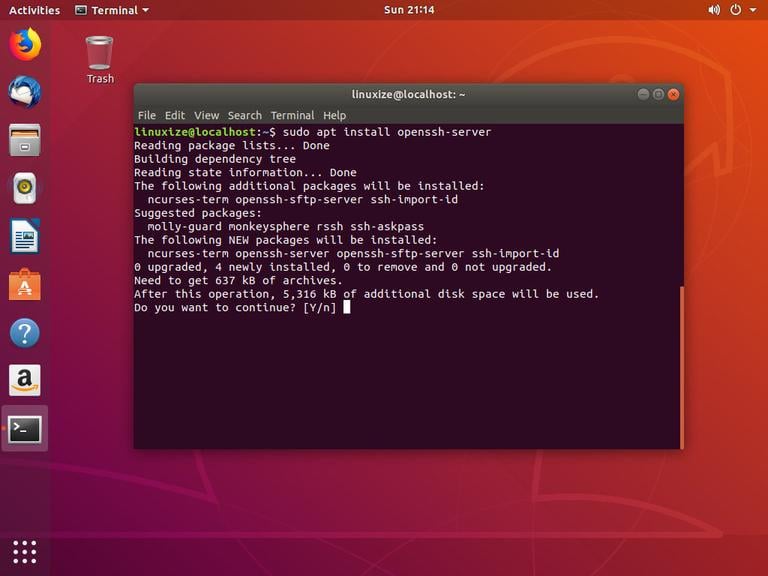
-
После завершения установки служба SSH запустится автоматически. Чтобы убедиться, что установка прошла успешно и служба SSH запущена, введите следующую команду, которая выведет состояние сервера SSH:
sudo systemctl status sshВы должны увидеть что-то вроде
Active: active (running):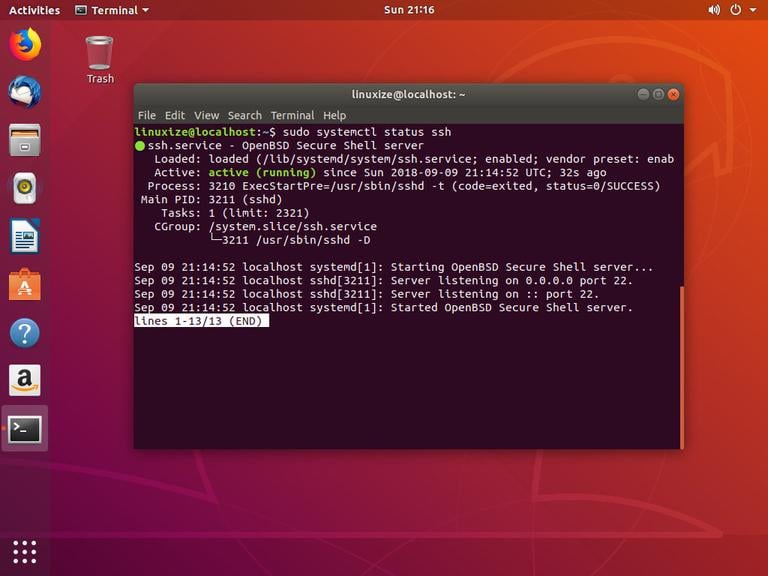
Нажмите
q, чтобы вернуться в командную строку. -
В Ubuntu есть инструмент настройки брандмауэра UFW. Если брандмауэр включён в вашей системе, убедитесь, что открыт порт SSH:
sudo ufw allow ssh
Теперь, когда SSH установлен и запущен в вашей системе Ubuntu, вы можете подключиться к ней по SSH с любого удалённого компьютера. В системах Linux и macOS SSH-клиенты установлены по умолчанию. Если вы хотите подключиться с компьютера под управлением Windows, можно использовать SSH-клиент, например PuTTY .
Подключение к SSH через локальную сеть
Чтобы подключиться к вашей машине Ubuntu по локальной сети, вам нужно всего лишь ввести следующую команду:
ssh username@ip_address
Измените username на фактическое имя пользователя, а ip_address на IP-адрес машины Ubuntu, на которой установлен SSH.
Если вы не знаете свой IP-адрес, вы можете легко узнать его с помощью команды ip :
ip a
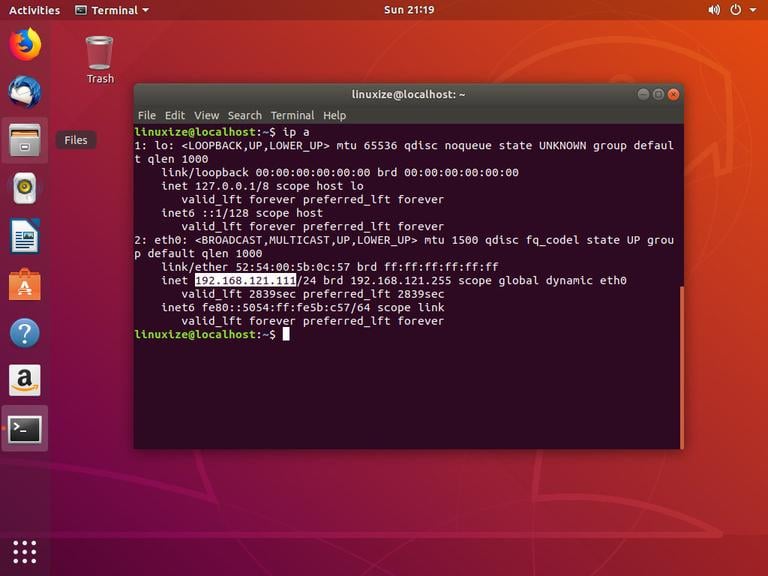
Как видно из вывода, IP-адрес системы — 192.168.121.111 .
Найдя IP-адрес, войдите в удаленную машину, выполнив следующую команду ssh :
ssh linuxize@192.168.121.111
При первом подключении через SSH вы увидите примерно такое сообщение:
The authenticity of host '192.168.121.111 (192.168.121.111)' can't be established. ECDSA key fingerprint is SHA256:Vybt22mVXuNuB5unE++yowF7lgA/9/2bLSiO3qmYWBY. Are you sure you want to continue connecting (yes/no)?
Введите yes , и вам будет предложено ввести пароль.
Warning: Permanently added '192.168.121.111' (ECDSA) to the list of known hosts. linuxize@192.168.121.111's password:
После ввода пароля вы увидите сообщение, похожее на приведенное ниже.
Welcome to Ubuntu 18.04.1 LTS (GNU/Linux 4.15.0-33-generic x86_64) * Documentation: https://help.ubuntu.com * Management: https://landscape.canonical.com * Support: https://ubuntu.com/advantage ...
Теперь вы вошли в систему Ubuntu.
Подключение к SSH через Интернет
Чтобы подключиться к машине Ubuntu через Интернет, вам необходимо знать ваш публичный IP-адрес и настроить маршрутизатор на прием данных через порт 22 и отправку их на машину Ubuntu, на которой запущен SSH.
Чтобы определить публичный IP-адрес машины, к которой вы пытаетесь подключиться по SSH, просто перейдите по следующему URL-адресу: https://api.ipify.org .
Что касается настройки переадресации портов, каждый маршрутизатор использует свой способ. Чтобы узнать, как настроить переадресацию портов, обратитесь к документации к вашему маршрутизатору. Если коротко, вам нужно ввести номер порта, куда будут отправляться запросы (порт SSH по умолчанию — 22), и частный IP-адрес, который вы нашли ранее (с помощью команды ip a ) компьютера, на котором запущен SSH.
После того как вы нашли IP-адрес и настроили маршрутизатор, вы можете войти в систему, введя:
ssh username@public_ip_address
Если вы подключаете свой компьютер к Интернету, рекомендуется принять некоторые меры безопасности. Самая простая из них — настроить маршрутизатор на приём SSH-трафика через нестандартный порт и переадресацию его на порт 22 на компьютере, где запущена служба SSH.
Вы также можете настроить аутентификацию на основе SSH-ключа и подключиться к своей машине Ubuntu без ввода пароля.
Отключение SSH в Ubuntu
Если по какой-то причине вы хотите отключить SSH на своем компьютере Ubuntu, вы можете просто остановить службу SSH, выполнив:
sudo systemctl stop ssh
Чтобы запустить его снова, выполните:
sudo systemctl start ssh
Чтобы отключить запуск службы SSH во время загрузки системы, выполните следующие действия:
sudo systemctl disable ssh
Чтобы включить его снова, введите:
sudo systemctl enable ssh
Заключение
Вы узнали, как установить и включить SSH в Ubuntu 18.04. Теперь вы можете войти в систему и выполнять стандартные задачи системного администратора через командную строку.
По умолчанию SSH прослушивает порт 22. Изменение порта SSH по умолчанию добавляет дополнительный уровень безопасности вашему серверу, снижая риск автоматизированных атак.
Если вы управляете несколькими системами, вы можете упростить свой рабочий процесс, определив все соединения в файле конфигурации SSH .
Дополнительную информацию о настройке сервера SSH можно найти в руководстве Ubuntu SSH/OpenSSH/Configuring и на официальной странице руководства SSH .
Если у вас есть вопросы, пожалуйста, оставьте комментарий ниже.
Связанные руководства