

HTTP-сервер Apache — один из самых популярных веб-серверов в мире. Это кроссплатформенный HTTP-сервер с открытым исходным кодом, на котором работает значительная часть веб-сайтов в Интернете. Apache предоставляет множество мощных функций, которые можно расширить с помощью дополнительных модулей.
В этом руководстве мы рассмотрим шаги установки Apache на сервер Debian 9.
Предпосылки
Перед началом работы с руководством убедитесь, что вы вошли в систему как пользователь с привилегиями sudo .
Установка Apache
Apache доступен в репозиториях Debian по умолчанию, и его установка довольно проста.
Сначала обновите индекс пакетов, а затем установите пакет apache2 с помощью следующих команд:
sudo apt updatesudo apt install apache2
Вот и все, Apache установлен и автоматически запущен, вы можете проверить состояние службы Apache с помощью:
sudo systemctl status apache2
● apache2.service - The Apache HTTP Server Loaded: loaded (/lib/systemd/system/apache2.service; enabled; vendor preset: enabled) Active: active (running) since Thu 2018-08-23 20:04:47 UTC; 13s ago Main PID: 11604 (apache2) CGroup: /system.slice/apache2.service ├─11604 /usr/sbin/apache2 -k start ├─11608 /usr/sbin/apache2 -k start └─11609 /usr/sbin/apache2 -k start
Настройте брандмауэр
Если вы используете iptables для фильтрации подключений к вашей системе, вам необходимо открыть порты HTTP ( 80 ) и HTTPS ( 443 ).
Откройте необходимые порты, выполнив следующую команду:
sudo iptables -A INPUT -p tcp --dport 80 -j ACCEPTsudo iptables -A INPUT -p tcp --dport 443 -j ACCEPT
Проверка установки Apache
Чтобы убедиться, что все работает правильно, откройте браузер, введите IP-адрес вашего сервера или доменное имя http://YOUR_IP_OR_DOMAIN/ и вы увидите страницу приветствия Apache по умолчанию, как показано ниже:
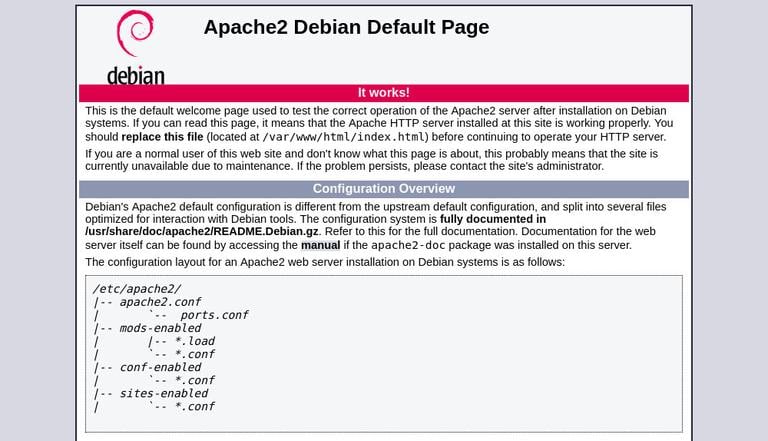
На странице представлена базовая информация о файлах конфигурации Apache, вспомогательных скриптах и расположении каталогов.
Управление службой Apache с помощью systemctl
Теперь, когда Apache установлен в вашей системе Debian, вы можете уделить минутку просмотру и ознакомлению с основными командами управления службами Apache:
Чтобы остановить службу Apache, выполните:
sudo systemctl stop apache2
Начните его снова, набрав:
sudo systemctl start apache2
Чтобы перезапустить службу Apache:
sudo systemctl restart apache2
Перезагрузите Apache с новой конфигурацией:
sudo systemctl reload apache2
Если вы хотите отключить запуск службы Apache при загрузке:
sudo systemctl disable apache2
И чтобы снова включить его:
sudo systemctl enable apache2
Структура файла конфигурации Apache и
- В системах на базе Debian файлы конфигурации Apache находятся в каталоге
/etc/apache2. - Основной файл конфигурации Apache —
/etc/apache2/apache2.conf. - Порты, которые будет прослушивать Apache, указаны в файле
/etc/apache2/ports.conf. - Файлы виртуальных хостов Apache находятся в каталоге
/etc/apache2/sites-available. Файлы конфигурации в этом каталоге используются Apache только в том случае, если они связаны с каталогом/etc/apache2/sites-enabled. - Вы можете активировать директиву виртуального хоста, создав символическую ссылку с помощью команды
a2ensiteиз файлов конфигурации в каталогеsites-availableна каталогsites-enabled. Для деактивации виртуального хоста используйте командуa2dissite. - Настоятельно рекомендуется следовать стандартному соглашению об именовании, например, если ваше доменное имя —
mydomain.com, то файл конфигурации домена должен называться/etc/apache2/sites-available/mydomain.com.conf. - Файлы конфигурации, используемые для загрузки различных модулей Apache, находятся в каталоге
/etc/apache2/mods-available. Конфигурации в каталогеmods-availableможно включить, создав символическую ссылку на каталог/etc/apache2/mods-enableс помощью командыa2enconf, и отключить с помощью командыa2disconf. - Файлы, содержащие фрагменты глобальной конфигурации, хранятся в каталоге
/etc/apache2/conf-available. Файлы в каталогеconf-availableможно включить, создав символическую ссылку на/etc/apache2/conf-enabledс помощью командыa2enconf, и отключить с помощью командыa2disconf. - Файлы журналов Apache (
access.logиerror.log) находятся в каталоге/var/log/apache. Рекомендуется использовать отдельные файлы журналовaccessиerrorдля каждого виртуального хоста. - Вы можете указать любое место в качестве корневого каталога документов вашего домена. Наиболее распространённые расположения для webroot:
-
/home// -
/var/www/ -
/var/www/html/ -
/opt/
-
Заключение
Вы успешно установили Apache на свой сервер Debian 9. Теперь вы можете приступить к развертыванию приложений и использовать Apache в качестве веб-сервера или прокси-сервера.
Если у вас есть вопросы или пожелания, не стесняйтесь оставлять комментарии.
Эта публикация является частью серии «Как установить LAMP Stack в Debian 9» .
Другие посты в этой серии:
Не используете Debian 9?
Выберите другую ОС: центос 7 центос 8 дебиан 10 убунту 18.04 убунту 20.04 убунту 22.04
Связанные руководства
- Как установить и защитить phpMyAdmin с помощью Apache в Debian 9
- Защитите Apache с помощью Let's Encrypt в Debian 9
- Как настроить виртуальные хосты Apache в Debian 9
- Как настроить виртуальные хосты Apache в Debian 10
- Защитите Apache с помощью Let's Encrypt в Debian 10
- Как установить веб-сервер Apache на Debian 10 Linux
- Как добавить пространство подкачки в Debian 9