
VLC — бесплатный медиаплеер с открытым исходным кодом. Он кроссплатформенный и может воспроизводить практически любые медиафайлы, включая DVD, аудио-CD и различные потоковые протоколы.
В этом руководстве показано, как установить медиаплеер VLC в Debian 9.
Предпосылки
Чтобы иметь возможность устанавливать пакеты в системе Debian, вам необходимо войти в систему как пользователь с доступом sudo .
Установить VLC Media Player на Debian
Пакет VLC включен в официальные репозитории Debian 9, и его установка довольно проста.
Откройте терминал и введите следующие команды для установки VLC:
sudo apt updatesudo apt install vlc
При появлении запроса введите Y , и установка начнется:
Do you want to continue? [Y/n]
Вот и всё. Вы можете запустить проигрыватель VLC либо из командной строки, введя vlc , либо щёлкнув по значку VLC Media Player.
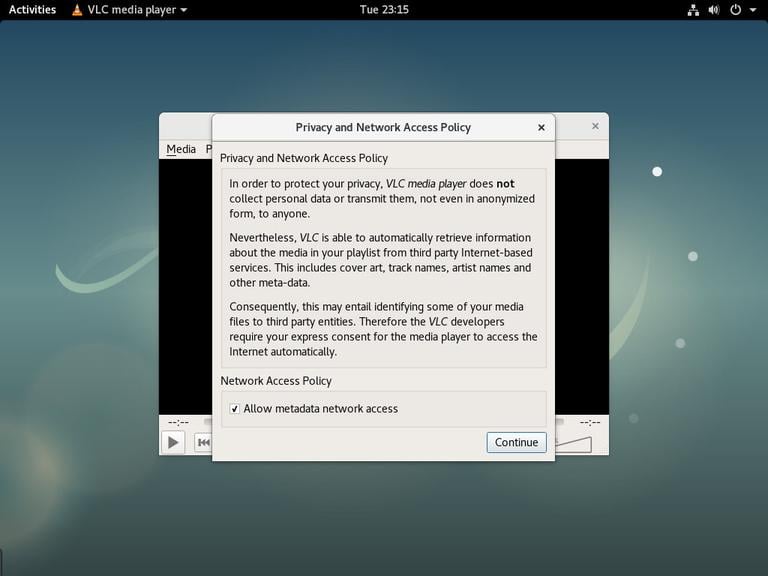
При первом запуске VLC появится окно, подобное следующему, с информацией о политике конфиденциальности и доступа к сети VLC.
Установить VLC как медиаплеер по умолчанию
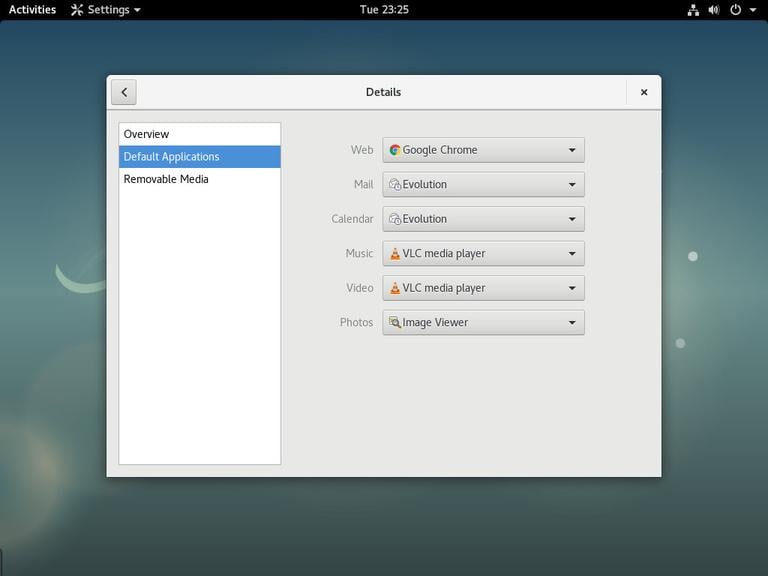
Чтобы установить VLC в качестве медиаплеера по умолчанию в Debian 9, откройте настройки Gnome, нажмите кнопку «Подробнее» и перейдите в раздел «Приложения по умолчанию».
В раскрывающихся списках «Музыка» и «Видео» выберите «VLC Media Player»:
Заключение
Вы узнали, как установить VLC на ваш рабочий стол Debian 9. Теперь вы можете изучить новый медиаплеер и начать смотреть потоковое видео или слушать любимых исполнителей.
Более подробную информацию о VLC можно найти на странице документации VideoLAN .
Если у вас есть вопросы, пожалуйста, оставьте комментарий ниже.
media debian vlc Не используете Debian 9?
Выберите другую ОС: центос 7 убунту 18.04 убунту 20.04
Связанные руководства
- Как установить VLC Media Player на CentOS 7
- Как установить VLC Media Player в Ubuntu 18.04
- Как установить VLC Media Player в Ubuntu 20.04
- Как установить TensorFlow на Debian 10
- Как установить Apache Cassandra на Debian 10 Linux
- Как установить Jenkins на Debian 10 Linux
- Как установить и использовать Docker Compose в Debian 10 Linux