

При первом входе в систему Ubuntu, прежде чем приступать к работе, всегда полезно проверить, какая версия Ubuntu установлена на машине.
Новые релизы Ubuntu выходят каждые шесть месяцев, а релизы с долгосрочной поддержкой (LTS) — каждые два года. Версии LTS поддерживаются в течение пяти лет как на настольных компьютерах, так и на серверах. Другие стандартные релизы поддерживаются в течение девяти месяцев.
В этой статье вы узнаете, как узнать версию Ubuntu с помощью командной строки или графического интерфейса.
Как проверить версию Ubuntu из командной строки
Есть несколько команд, которые можно использовать, чтобы узнать, какую версию Ubuntu вы используете.
Утилита lsb_release отображает информацию LSB (Linux Standard Base) о дистрибутиве Linux.
Предпочтительный способ проверить версию Ubuntu — использовать утилиту lsb_release , которая отображает информацию LSB (Linux Standard Base) о дистрибутиве Linux. Этот метод работает независимо от используемой среды рабочего стола и версии Ubuntu.
Чтобы проверить версию Ubuntu из командной строки, выполните следующие действия:
-
Откройте терминал, нажав сочетание клавиш
Ctrl+Alt+Tили щелкнув по значку терминала. -
Используйте команду
lsb_release -aдля отображения версии Ubuntu.lsb_release -aNo LSB modules are available. Distributor ID: Ubuntu Description: Ubuntu 18.04 LTS Release: 18.04 Codename: bionicВаша версия Ubuntu будет указана в строке «Описание». Как видно из приведённого выше вывода, я использую Ubuntu 18.04 LTS.
Вместо того чтобы выводить всю указанную выше информацию, вы можете отобразить строку описания, в которой указана ваша версия Ubuntu, прошедшая через ключ
-d.lsb_release -dРезультат должен выглядеть примерно так:
Description: Ubuntu 18.04 LTS
Кроме того, для проверки версии Ubuntu вы также можете использовать следующие команды.
Проверьте версию Ubuntu с помощью файла /etc/issue
Файл /etc/issue содержит текст, идентифицирующий систему. Для просмотра содержимого файла используйте команду cat :
cat /etc/issue
Вывод будет выглядеть примерно так:
Ubuntu 18.04 LTS n l
Проверьте версию Ubuntu с помощью файла /etc/os-release
/etc/os-release — это файл, содержащий идентификационные данные операционной системы. Этот файл доступен только в новых версиях Ubuntu с systemd.
Этот метод будет работать только если у вас Ubuntu 16.04 или новее:
cat /etc/os-release
Вывод будет выглядеть примерно так:
NAME="Ubuntu" VERSION="18.04 LTS (Bionic Beaver)" ID=ubuntu ID_LIKE=debian PRETTY_NAME="Ubuntu 18.04 LTS" VERSION_ID="18.04" HOME_URL="https://www.ubuntu.com/" SUPPORT_URL="https://help.ubuntu.com/" BUG_REPORT_URL="https://bugs.launchpad.net/ubuntu/" PRIVACY_POLICY_URL="https://www.ubuntu.com/legal/terms-and-policies/privacy-policy" VERSION_CODENAME=bionic UBUNTU_CODENAME=bionic
Проверьте версию Ubuntu с помощью команды hostnamectl
hostnamectl — это команда, которая позволяет вам задать имя хоста системы, но вы также можете использовать ее для проверки версии Ubuntu.
Эта команда будет работать только в Ubuntu 16.04 или более новых версиях:
hostnamectl
Static hostname: linuxize Icon name: computer-vm Chassis: vm Machine ID: f1ce51f447c84509a86afc3ccf17fa24 Boot ID: 2b3cd5003e064382a754b1680991040d Virtualization: kvm Operating System: Ubuntu 18.04 LTS Kernel: Linux 4.15.0-22-generic Architecture: x86-64Проверьте версию Ubuntu на рабочем столе Gnome
Gnome — это среда рабочего стола по умолчанию в Ubuntu 18.04 (Bionic Beaver). В предыдущих версиях Ubuntu в качестве среды рабочего стола по умолчанию использовалась Unity.
Если вы используете Gnome, выполните следующие действия, чтобы проверить версию Ubuntu:
-
Откройте окно настроек системы, нажав на значок «
Settings, как показано на рисунке ниже: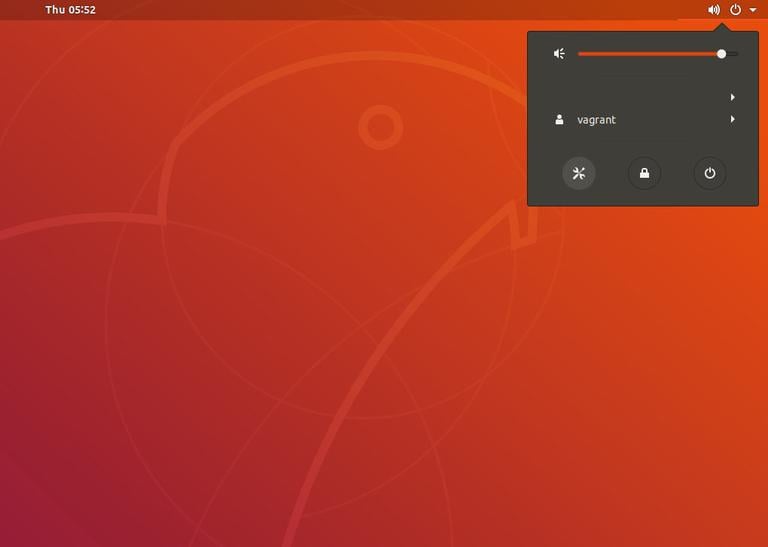
-
В окне настроек системы нажмите на вкладку «
Details: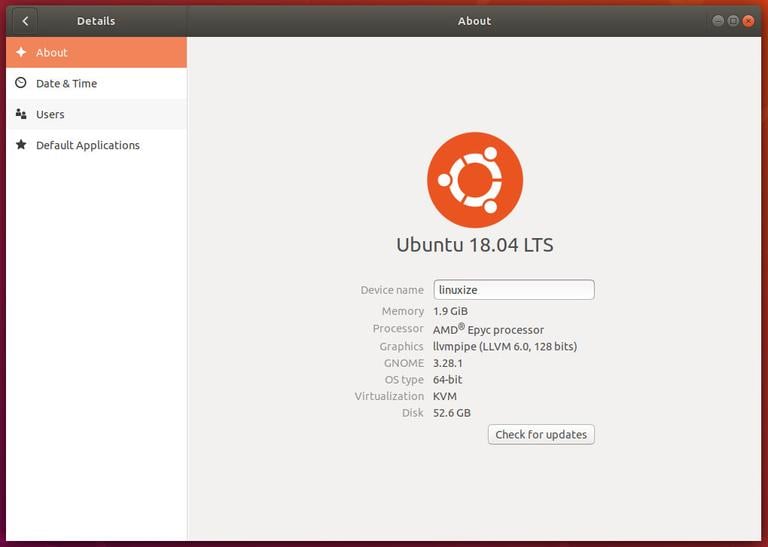
Ваша версия Ubuntu будет показана под оранжевым логотипом Ubuntu.
Заключение
Мы показали вам, как узнать, какая версия Ubuntu установлена в вашей системе. Подробнее о релизах Ubuntu можно узнать на странице «Релизы Ubuntu» .
Если у вас есть вопросы, не стесняйтесь оставлять комментарии.
Терминал Ubuntu Не используете Ubuntu?
Выберите другую ОС: центос дебиан
Связанные руководства
- Как установить и настроить NFS-сервер в Ubuntu 20.04
- Как добавлять и удалять пользователей в Ubuntu 20.04
- Как установить и использовать Curl в Ubuntu 20.04
- Как установить или изменить часовой пояс в Ubuntu 20.04
- Как изменить пароль root в Ubuntu Linux
- Как добавить пользователя в Sudoers в Ubuntu
- Как установить и настроить NFS-сервер в Ubuntu 18.04