
exFAT (Extended File Allocation Table) — это проприетарная файловая система Microsoft, оптимизированная для устройств флэш-памяти, таких как SD-карты и USB-флеш-накопители. Она была разработана для замены старой 32-битной файловой системы FAT32, которая не могла хранить файлы размером более 4 ГБ.
Файловая система exFAT поддерживается всеми последними версиями операционных систем Windows и macOS. Ubuntu, как и большинство других основных дистрибутивов Linux, по умолчанию не поддерживает проприетарную файловую систему exFAT.
Если вы используете Ubuntu в качестве операционной системы, вполне вероятно, что в какой-то момент вы столкнетесь с проблемой при попытке монтирования USB-накопителя, отформатированного в exFAT.
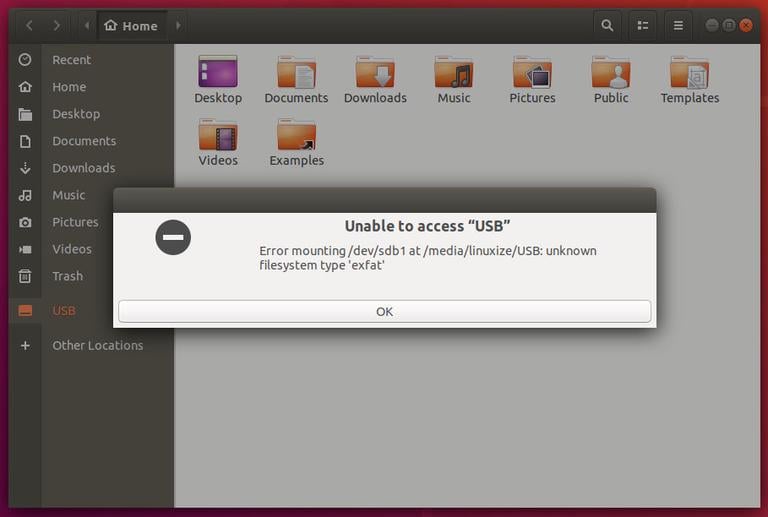
При подключении USB-накопителя ваша система выведет такое сообщение:
Ошибка монтирования /dev/sdb1 в /media/linuxize/USB: неизвестная файловая система «exfat»
В этом руководстве мы объясним, как включить поддержку exFAT в Ubuntu 18.04. Те же инструкции применимы к Ubuntu 16.04 и любому другому дистрибутиву на базе Ubuntu, включая Kubuntu, Linux Mint и Elementary OS.
Как смонтировать диск exFAT в Ubuntu Linux
Чтобы иметь возможность монтировать файловую систему exFAT в Ubuntu, вам потребуется установить бесплатный модуль FUSE exFAT и инструменты, которые обеспечивают полнофункциональную реализацию файловой системы exFAT для Unix-подобных систем.
Перед установкой пакетов убедитесь, что репозиторий Universe включён в вашей системе. Откройте терминал, нажав сочетание клавиш Ctrl+Alt+T или щёлкнув по значку терминала и введя:
sudo add-apt-repository universe
После включения репозитория обновите индекс пакетов и установите пакеты exfat-fuse и exfat-utils с помощью следующих команд:
sudo apt updatesudo apt install exfat-fuse exfat-utils
Вот и всё! Теперь вы можете открыть файловый менеджер и нажать на USB-диск, чтобы смонтировать его.
Заключение
Вы узнали, как включить поддержку файловой системы exFAT на компьютере с Ubuntu 18.04. Некоторые называют exFAT FAT64.
USB-накопитель автоматически смонтируется при подключении, но в случае сбоя автоматического монтирования вам придется монтировать накопитель вручную .
Если у вас возникла проблема или вы хотите оставить отзыв, оставьте комментарий ниже.
exfat ubuntu Не используете Ubuntu?
Выберите другую ОС: центос дебиан
Связанные руководства