

OpenCart — это бесплатная PHP-платформа электронной коммерции с открытым исходным кодом, сочетающая в себе мощные функции, гибкость и удобный интерфейс.
Благодаря таким функциям, как управление пользователями, многомагазинность, партнерские программы, скидки, обзоры товаров, многоязычность и несколько платежных шлюзов, OpenCart является платформой, которую выбирают многие интернет-торговцы.
В этом руководстве мы покажем вам, как установить OpenCart на сервер Ubuntu 18.04. Мы будем использовать Nginx в качестве веб-сервера, последнюю версию PHP 7.2 и MySQL/MariaDB в качестве сервера базы данных.
Предпосылки
Прежде чем продолжить изучение этого руководства, убедитесь, что выполнены следующие предварительные условия:
- Укажите доменное имя, указывающее на IP-адрес вашего публичного сервера. Мы будем использовать
example.com. - Nginx устанавливается на ваш сервер Ubuntu, следуя этим инструкциям .
- SSL-сертификат, установленный для вашего домена, для шифрования данных пользователя. Вы можете установить бесплатный SSL-сертификат Let's Encrypt, следуя этим инструкциям .
Обновите системные пакеты до последних версий и установите утилиту unzip :
sudo apt update && sudo apt upgradesudo apt install unzip
Создание базы данных MySQL
Если на вашем сервере установлены MySQL или MariaDB , вы можете пропустить этот шаг. В противном случае вы можете установить пакет сервера MySQL 5.7 из репозиториев Ubuntu по умолчанию, введя:
sudo apt install mysql-server mysql-client
Для новых установок MySQL рекомендуется выполнить команду mysql_secure_installation , чтобы повысить безопасность вашего сервера MySQL.
Войдите в оболочку MySQL, используя следующую команду:
sudo mysql
В оболочке MySQL выполните следующий оператор SQL, чтобы создать новую базу данных с именем opencart :
CREATE DATABASE opencart;
Затем создайте учетную запись пользователя MySQL с именем opencart и предоставьте пользователю необходимые разрешения, выполнив следующую команду:
GRANT ALL ON opencart.* TO 'opencart'@'localhost' IDENTIFIED BY 'change-with-strong-password';
Обязательно измените change-with-strong-password на надежный пароль.
После этого выйдите из консоли MySQL, введя:
EXIT;
Установка и настройка PHP
PHP 7.2 , версия PHP по умолчанию в Ubuntu 18.04, полностью поддерживается и рекомендуется для OpenCart. Поскольку мы будем использовать Nginx в качестве веб-сервера, мы также установим пакет PHP-FPM.
Выполните следующую команду для установки PHP и всех необходимых модулей PHP:
sudo apt install php7.2-common php7.2-cli php7.2-fpm php7.2-opcache php7.2-gd php7.2-mysql php7.2-curl php7.2-intl php7.2-xsl php7.2-mbstring php7.2-zip php7.2-bcmath php7.2-soap
Служба PHP-FPM автоматически запустится после завершения процесса установки. Вы можете проверить это, распечатав статус службы:
sudo systemctl status php7.2-fpm
Вывод должен указывать на то, что служба fpm активна и работает.
● php7.2-fpm.service - The PHP 7.2 FastCGI Process Manager Loaded: loaded (/lib/systemd/system/php7.2-fpm.service; enabled; vendor preset: enabled) Active: active (running) since Mon 2019-02-25 10:45:42 UTC; 53s ago Docs: man:php-fpm7.2(8) Main PID: 27446 (php-fpm7.2) Status: "Processes active: 0, idle: 2, Requests: 0, slow: 0, Traffic: 0req/sec" Tasks: 3 (limit: 505) CGroup: /system.slice/php7.2-fpm.service ├─27446 php-fpm: master process (/etc/php/7.2/fpm/php-fpm.conf)
Установите требуемые и рекомендуемые параметры PHP, отредактировав файл php.ini с помощью sed ::
sudo sed -i "s/memory_limit = .*/memory_limit = 1024M/" /etc/php/7.2/fpm/php.inisudo sed -i "s/upload_max_filesize = .*/upload_max_filesize = 256M/" /etc/php/7.2/fpm/php.inisudo sed -i "s/zlib.output_compression = .*/zlib.output_compression = on/" /etc/php/7.2/fpm/php.inisudo sed -i "s/max_execution_time = .*/max_execution_time = 18000/" /etc/php/7.2/fpm/php.inisudo sed -i "s/;date.timezone.*/date.timezone = UTC/" /etc/php/7.2/fpm/php.inisudo sed -i "s/;opcache.save_comments.*/opcache.save_comments = 1/" /etc/php/7.2/fpm/php.ini
Установка OpenCart
На момент написания статьи последней стабильной версией OpenCart является версия 3.0.3.1 .
Перед загрузкой архива OpenCart сначала создайте каталог, в котором будут храниться наши файлы OpenCart:
sudo mkdir -p /var/www/html/example.com
Загрузите последнюю версию OpenCart из репозитория OpenCart Github с помощью следующей команды wget :
cd /tmpwget https://github.com/opencart/opencart/releases/download/3.0.3.1/opencart-3.0.3.1.zip
После завершения загрузки извлеките архив OpenCart и переместите извлеченные файлы в корневой каталог документов домена:
unzip opencart-*.zipsudo mv /tmp/upload/* /var/www/html/example.com/
Скопируйте файлы конфигурации с помощью команды cp :
sudo cp /var/www/html/example.com/{config-dist.php,config.php}sudo cp /var/www/html/example.com/admin/{config-dist.php,config.php}
Установите правильные разрешения, чтобы веб-сервер имел полный доступ к файлам и каталогам сайта, с помощью следующей команды chown :
sudo chown -R www-data: /var/www/html
Настройка Nginx
К настоящему моменту на вашем сервере Ubuntu уже должен быть установлен Nginx с SSL-сертификатом. Если нет, проверьте предварительные требования для этого руководства.
Откройте текстовый редактор и создайте следующий файл:
sudo nano /etc/nginx/sites-available/example.com
/etc/nginx/sites-available/example.com
# Redirect HTTP -> HTTPS server { listen 80 ; server_name www.example.com example.com ; include snippets/letsencrypt.conf ; return 301 https://example.com $request_uri ; } # Redirect WWW -> NON WWW server { listen 443 ssl http2 ; server_name www.example.com ; ssl_certificate /etc/letsencrypt/live/example.com/fullchain.pem ; ssl_certificate_key /etc/letsencrypt/live/example.com/privkey.pem ; ssl_trusted_certificate /etc/letsencrypt/live/example.com/chain.pem ; include snippets/ssl.conf ; return 301 https://example.com $request_uri ; } server { listen 443 ssl http2 ; server_name example.com ; root /var/www/html/example.com ; index index.php ; # SSL parameters ssl_certificate /etc/letsencrypt/live/example.com/fullchain.pem ; ssl_certificate_key /etc/letsencrypt/live/example.com/privkey.pem ; ssl_trusted_certificate /etc/letsencrypt/live/example.com/chain.pem ; include snippets/ssl.conf ; include snippets/letsencrypt.conf ; # log files access_log /var/log/nginx/example.com.access.log ; error_log /var/log/nginx/example.com.error.log ; location = /favicon.ico { log_not_found off ; access_log off ; } location = /robots.txt { allow all ; log_not_found off ; access_log off ; } location / { try_files $uri $uri/ /index.php? $args ; } location ~ .php$ { include snippets/fastcgi-php.conf ; fastcgi_pass unix:/run/php/php7.2-fpm.sock ; } location ~ * .(js|css|png|jpg|jpeg|gif|ico|svg) $ { expires max ; log_not_found off ; } }Не забудьте заменить example.com на ваш домен OpenCart и указать правильный путь к файлам SSL-сертификата. Все HTTP-запросы будут перенаправляться на HTTPS . Фрагменты кода, используемые в этой конфигурации, созданы в этом руководстве .
Перед перезапуском службы Nginx выполните проверку, чтобы убедиться в отсутствии синтаксических ошибок:
sudo nginx -t
Если ошибок нет, вывод должен выглядеть так:
nginx: the configuration file /etc/nginx/nginx.conf syntax is ok nginx: configuration file /etc/nginx/nginx.conf test is successful
Наконец, перезапустите службу Nginx , введя:
sudo systemctl restart nginx
Завершение установки OpenCart
Теперь, когда OpenCart загружен и настройка сервера завершена, вы можете завершить установку через веб-интерфейс.
Откройте браузер, введите свой домен, и появится экран, подобный следующему:
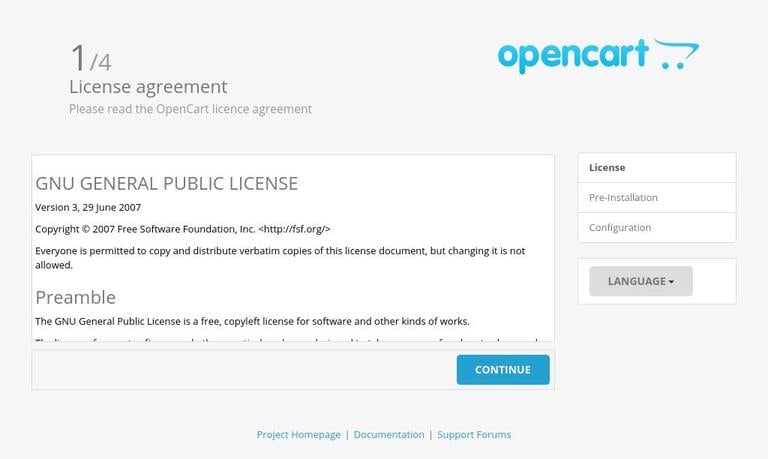
Ознакомьтесь с лицензионным соглашением OpenCart, выберите желаемый язык и нажмите кнопку Continue .
Далее вы увидите следующую информационную страницу:
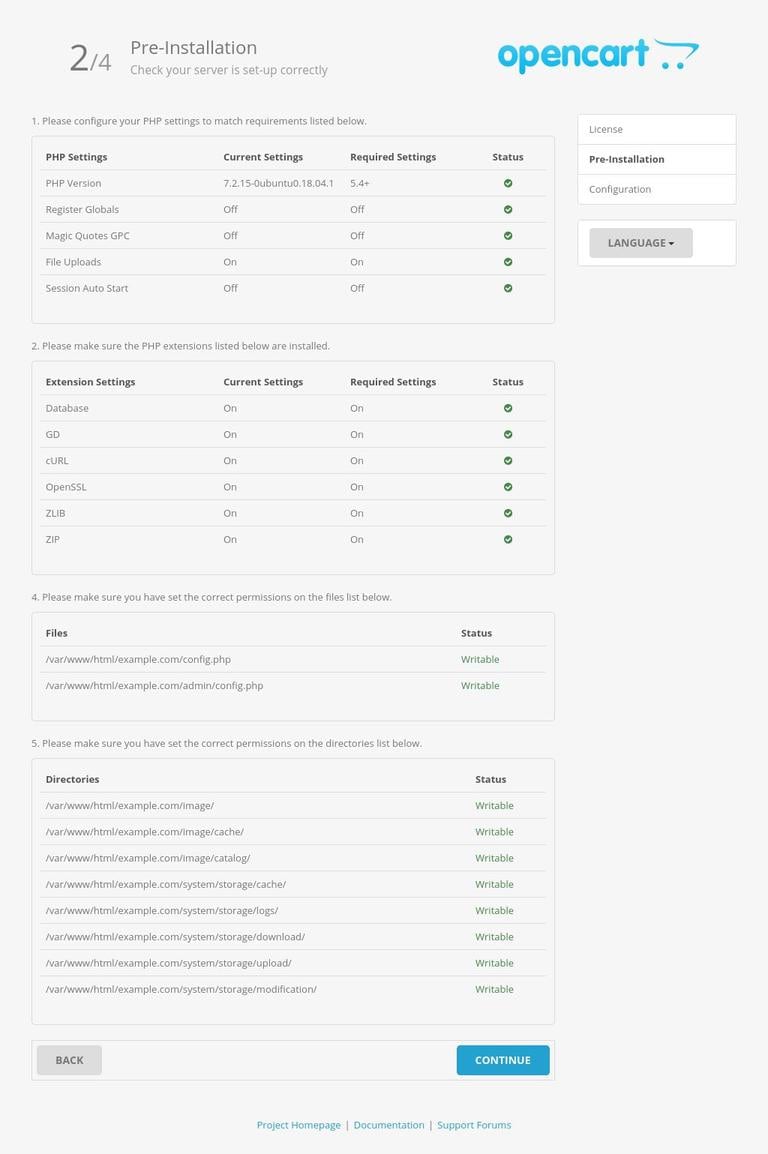
Убедитесь, что все предварительные требования выполнены, и нажмите кнопку Continue .
На следующем экране мастер настройки попросит вас ввести данные для подключения к базе данных. Введите имя пользователя MySQL и данные базы данных, которые вы создали ранее.
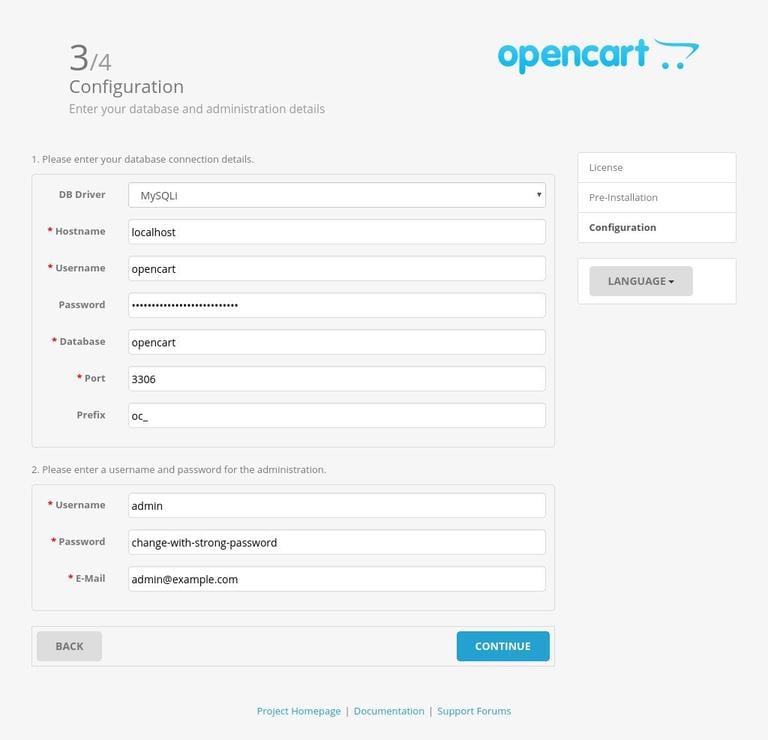
Введите имя пользователя, пароль и адрес электронной почты для администрирования и начните установку, нажав кнопку Continue .
После завершения установки вы будете перенаправлены на страницу с сообщением об установке OpenCart.
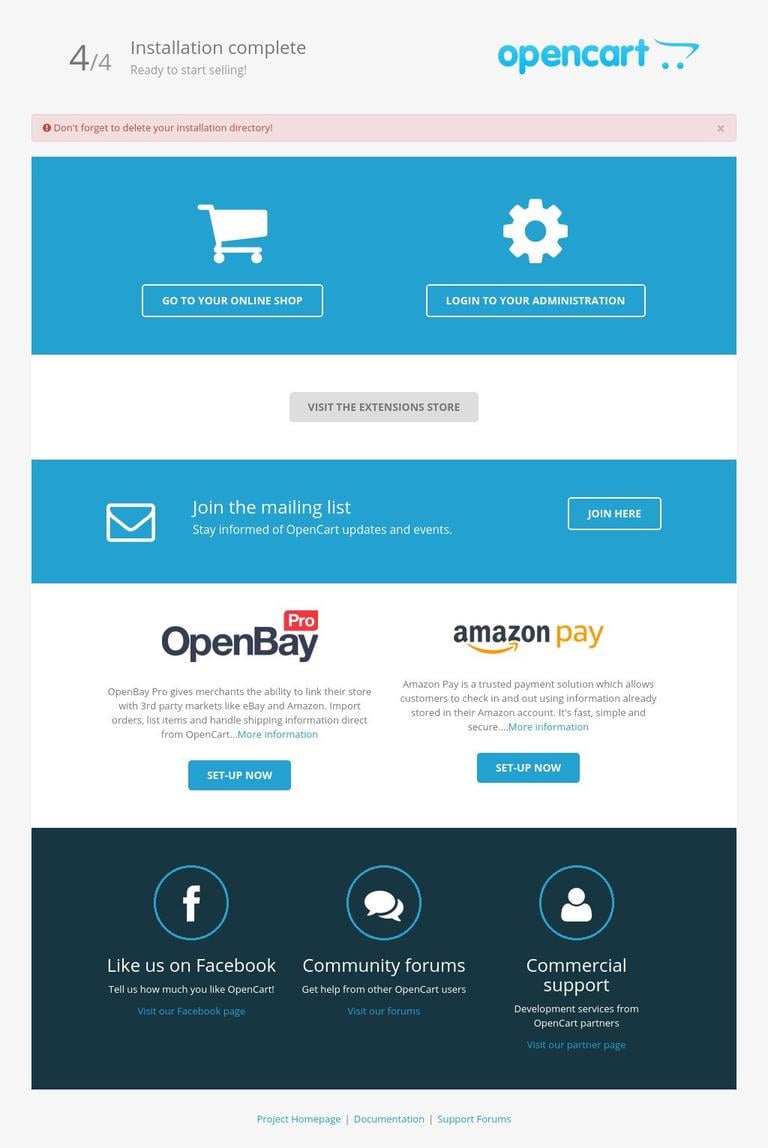
Чтобы получить доступ к панели управления OpenCart, нажмите кнопку « Login to your Administration . Введите имя пользователя и пароль, и вы будете перенаправлены на панель управления.
При первом входе в систему появится всплывающее окно с просьбой переместить каталог хранения за пределы веб-каталога.
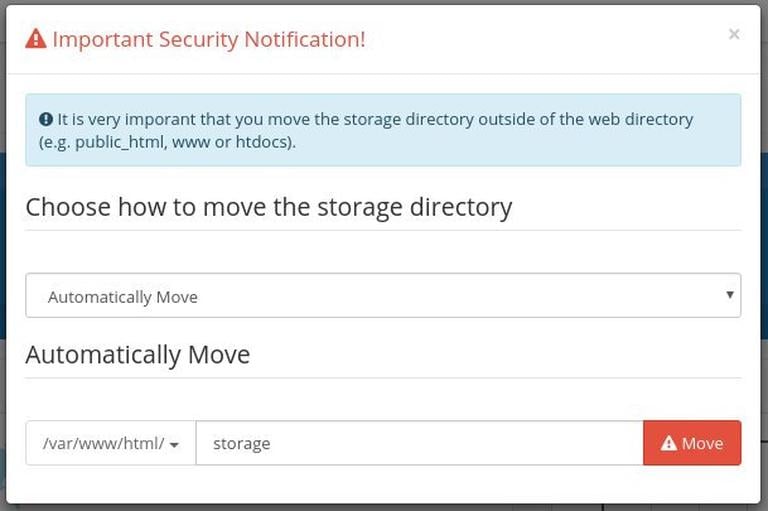
Оставьте параметр по умолчанию Automatically Move и нажмите красную кнопку « Move . Каталог, в который вы перемещаете storage , должен быть доступен веб-серверу.
Отсюда вы можете начать настраивать установку OpenCart и добавлять новые товары.
Вам также потребуется удалить каталог установки. Для этого вернитесь в терминал и введите следующую команду rm :
sudo rm -rf /var/www/html/example.com/install
Заключение
Поздравляем, вы успешно установили OpenCart на свой сервер Ubuntu 18.04.
Документация OpenCart — хорошая отправная точка для получения дополнительной информации об управлении установкой OpenCart.
Если у вас есть вопросы, не стесняйтесь оставлять комментарии ниже.
ubuntu opencart mysql php nginx электронная коммерция
Связанные руководства
- Как установить PrestaShop в Ubuntu 18.04
- Как установить Magento 2 на Ubuntu 18.04
- Как установить phpMyAdmin с Nginx в Ubuntu 18.04
- Как установить и настроить Redmine в Ubuntu 18.04
- Как установить phpMyAdmin с Nginx на CentOS 7
- Как установить и защитить phpMyAdmin с помощью Apache в Ubuntu 18.04
- Как установить WordPress с Nginx в Ubuntu 18.04