
VirtualBox — кроссплатформенное программное обеспечение для виртуализации с открытым исходным кодом, которое позволяет запускать несколько гостевых операционных систем (виртуальных машин) одновременно.
В этом руководстве мы покажем вам, как установить VirtualBox из репозиториев Oracle на системах CentOS 7.
Предпосылки
Прежде чем продолжить работу с этим руководством, убедитесь, что вы вошли в систему как пользователь с привилегиями sudo .
Установка VirtualBox из репозиториев Oracle
Чтобы установить VirtualBox на машину CentOS 7, выполните следующие действия:
-
Начните с загрузки инструментов сборки, необходимых для компиляции модуля ядра
vboxdrv:sudo yum install kernel-devel kernel-devel-$(uname -r) kernel-headers kernel-headers-$(uname -r) make patch gcc -
Загрузите файл репозитория Oracle Linux в каталог
/etc/yum.repos.dс помощью следующей команды wget :sudo wget https://download.virtualbox.org/virtualbox/rpm/el/virtualbox.repo -P /etc/yum.repos.d -
Установите последнюю версию VirtualBox 5.2.x, введя:
sudo yum install VirtualBox-5.2Во время установки вам будет предложено импортировать репозиторий GPG-ключа. Введите
yи нажмитеEnter. После завершения установки вы увидите следующий вывод:Creating group 'vboxusers'. VM users must be member of that group! Verifying : VirtualBox-5.2-5.2.20_125813_el7-1.x86_64 Installed: VirtualBox-5.2.x86_64 0:5.2.20_125813_el7-1 -
Чтобы убедиться, что установка VirtualBox прошла успешно, выполните следующую команду, которая проверит состояние службы
vboxdrv.systemctl status vboxdrvВывод должен выглядеть примерно так, указывая на то, что служба включена и активна:
● vboxdrv.service - VirtualBox Linux kernel module Loaded: loaded (/usr/lib/virtualbox/vboxdrv.sh; enabled; vendor preset: disabled) Active: active (exited) since Thu 2018-10-25 21:31:52 UTC; 6s ago
Установка пакета расширений VirtualBox
Пакет расширений VirtualBox предоставляет ряд полезных функций для гостевых машин, таких как виртуальные устройства USB 2.0 и 3.0, поддержка RDP, шифрование образов и многое другое.
На момент написания этой статьи последней версией VirtualBox была 5.2.20. Перед загрузкой пакета расширений с помощью команды ниже проверьте страницу загрузки VirtualBox на наличие более новой версии.
Загрузите файл пакета расширений, введя:
wget https://download.virtualbox.org/virtualbox/5.2.20/Oracle_VM_VirtualBox_Extension_Pack-5.2.20.vbox-extpack
После завершения загрузки импортируйте пакет расширений с помощью следующей команды:
sudo VBoxManage extpack install Oracle_VM_VirtualBox_Extension_Pack-5.2.20.vbox-extpack
Вам будет представлена лицензия Oracle и предложено принять ее условия.
Do you agree to these license terms and conditions (y/n)?
Введите y и нажмите Enter . После завершения установки вы увидите следующий результат:
0%...10%...20%...30%...40%...50%...60%...70%...80%...90%...100% Successfully installed "Oracle VM VirtualBox Extension Pack".
Запуск VirtualBox
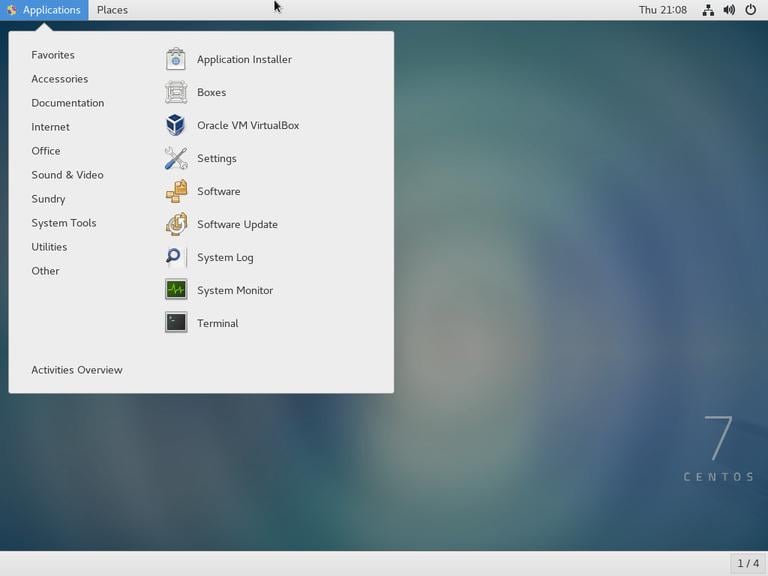
Теперь, когда VirtualBox установлен в вашей системе CentOS, вы можете запустить его либо из командной строки, введя VirtualBox , либо щелкнув значок VirtualBox ( Applications -> System Tools -> Oracle VM VirtualBox ).
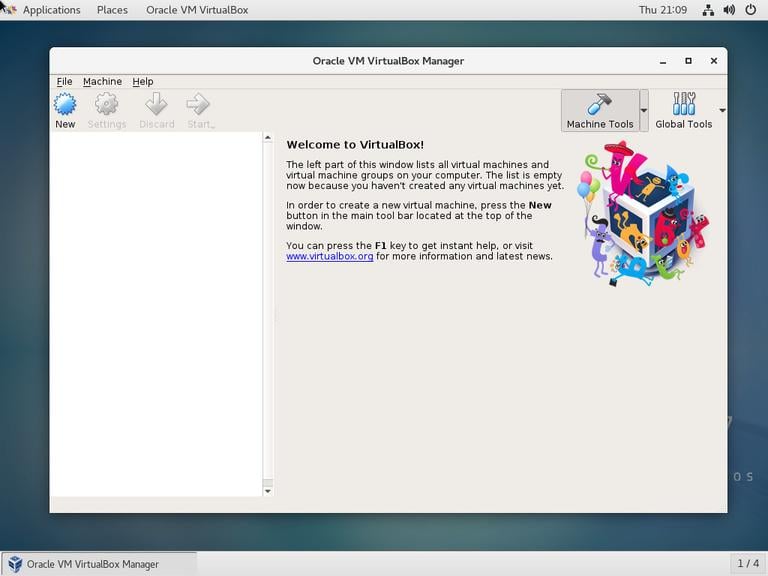
При первом запуске VirtualBox должно появиться окно, подобное следующему:
Заключение
Вы узнали, как установить VirtualBox на машину с CentOS 7. Теперь вы можете установить свою первую гостевую машину с Windows или Linux. Чтобы узнать больше о VirtualBox, посетите официальную страницу документации VirtualBox .
Если у вас есть вопросы, пожалуйста, оставьте комментарий ниже.
virtualbox centos Не используете CentOS 7?
Выберите другую ОС: центос 8 дебиан 10 дебиан 9 убунту 18.04 убунту 20.04
Связанные руководства
- Как установить гостевые дополнения VirtualBox на CentOS 8
- Как установить VirtualBox на CentOS 8
- Как установить и настроить Zabbix на CentOS 7
- Как установить текстовый редактор Atom на CentOS 7
- Как установить Sublime Text 3 на CentOS 7
- Как установить Visual Studio Code на CentOS 7
- Как установить VMware Workstation Player на CentOS 7