

Skype — одно из самых популярных в мире приложений для общения, позволяющее совершать бесплатные онлайн-аудио- и видеозвонки, а также доступные международные звонки на мобильные и стационарные телефоны по всему миру.
Skype не является приложением с открытым исходным кодом и не включен в репозитории Ubuntu.
В этом руководстве мы покажем вам, как установить Skype в Ubuntu 18.04. Те же инструкции применимы к Ubuntu 16.04 и любому другому дистрибутиву на базе Debian, включая Kubuntu, Linux Mint и Elementary OS.
Предпосылки
Пользователь, под именем которого вы вошли в систему, должен иметь привилегии sudo , чтобы иметь возможность устанавливать пакеты.
Установка Skype на Ubuntu
Выполните следующие шаги для установки Skype в Ubuntu.
1. Загрузите Skype
Откройте терминал, нажав сочетание клавиш Ctrl+Alt+T или щелкнув по значку терминала.
Загрузите последнюю версию пакета Skype .deb с помощью следующей команды wget :
wget https://go.skype.com/skypeforlinux-64.deb
2. Установить Skype
После завершения загрузки установите Skype, выполнив следующую команду как пользователь с правами sudo:
sudo apt install ./skypeforlinux-64.deb
Вам будет предложено ввести пароль. Вывод будет выглядеть примерно так:
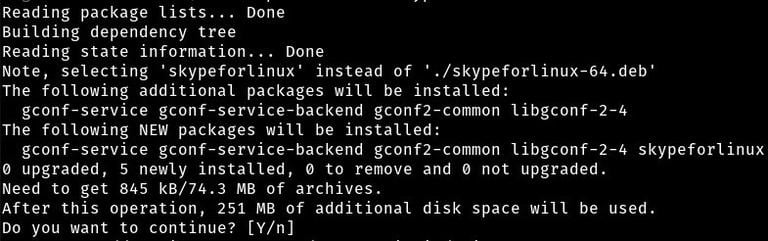
3. Запустите Skype
Теперь, когда Skype установлен на вашем рабочем столе Ubuntu, вы можете запустить его либо из командной строки, введя skypeforlinux , либо щелкнув по значку Skype ( Activities -> Skype ):
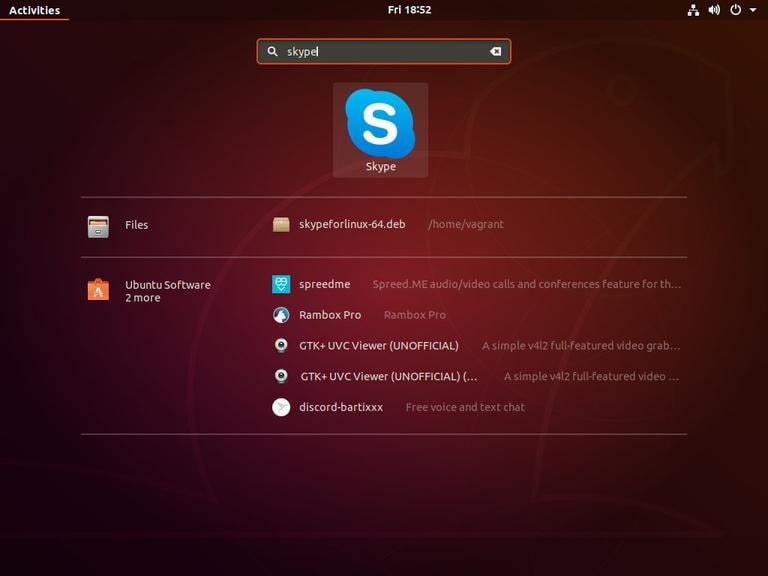
При первом запуске Skype появится окно, подобное следующему:
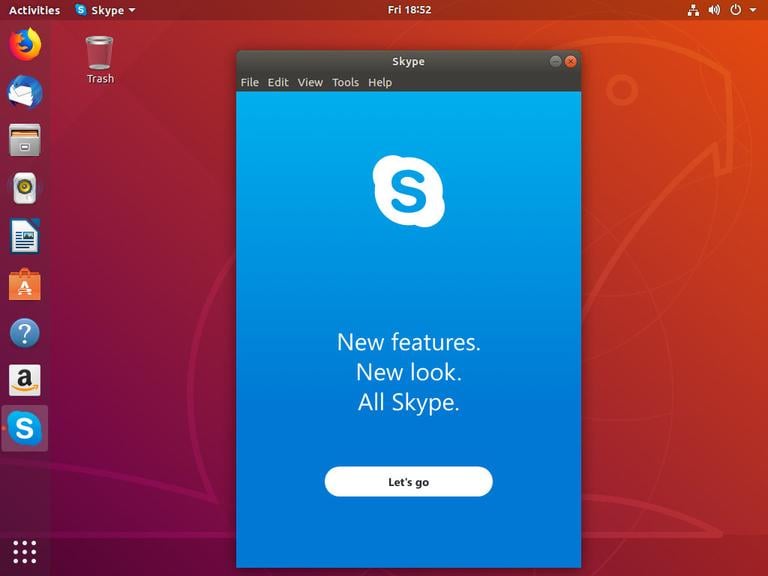
Отсюда вы можете войти в Skype, используя свою учетную запись Microsoft, и начать общаться и общаться с друзьями и семьей.
Обновление Skype
В процессе установки официальный репозиторий Skype будет добавлен в вашу систему. Используйте команду cat для проверки содержимого файла:
cat /etc/apt/sources.list.d/skype-stable.list
deb [arch=amd64] https://repo.skype.com/deb stable main
Это гарантирует, что ваша установка Skype будет автоматически обновляться при выходе новой версии через стандартный инструмент обновления ПО на вашем компьютере.
Заключение
В этом руководстве вы узнали, как установить Skype на рабочий стол Ubuntu 18.04.
Не стесняйтесь оставлять комментарии ниже.
skype ubuntu Не используете Ubuntu 18.04?
Выберите другую ОС: центос 7 центос 8 дебиан 10 дебиан 9 убунту 20.04
Связанные руководства