
Всегда полезно регулярно обновлять пароль и использовать уникальный пароль для каждой учетной записи.
Как обычный пользователь Ubuntu, вы можете изменить только свой пароль. Пользователь root и пользователи с привилегиями sudo могут изменять пароли других пользователей и определять, как этот пароль может быть использован или изменён.
В этом руководстве описывается, как изменить пароль пользователя в Ubuntu из командной строки или через графический интерфейс Ubuntu.
Ubuntu Смена пароля из командной строки
В Ubuntu и других дистрибутивах Linux вы можете изменить пароль учетной записи пользователя с помощью команды passwd .
Чтобы изменить пароль учетной записи пользователя, выполните команду passwd без каких-либо параметров:
passwd
Вам будет предложено ввести текущий пароль. Если пароль правильный, вам будет предложено ввести и подтвердить новый пароль.
Changing password for linuxize. (current) UNIX password: Enter new UNIX password: Retype new UNIX password: passwd: password updated successfully
Пароль не отображается на экране при вводе.
При следующем входе в систему Ubuntu используйте новый пароль.
Изменить пароль другого пользователя
Пользователь, под именем которого вы вошли в систему, должен иметь привилегии sudo , чтобы иметь возможность изменять или сбрасывать пароли других пользователей.
Чтобы изменить пароль другой учётной записи, выполните команду passwd указав после неё имя пользователя. Например, чтобы изменить пароль пользователя sansa , выполните следующую команду:
sudo passwd sansa
Вам будет предложено ввести и подтвердить новый пароль:
Enter new UNIX password: Retype new UNIX password: passwd: password updated successfully
Ubuntu Смена пароля из графического интерфейса
Если вам не по душе командная строка, вы можете сбросить пароль пользователя через графический интерфейс.
Gnome — это среда рабочего стола по умолчанию в Ubuntu 18.04 (Bionic Beaver). В предыдущих версиях Ubuntu в качестве среды рабочего стола по умолчанию использовалась Unity.
Чтобы изменить пароль пользователя, выполните следующие действия:
-
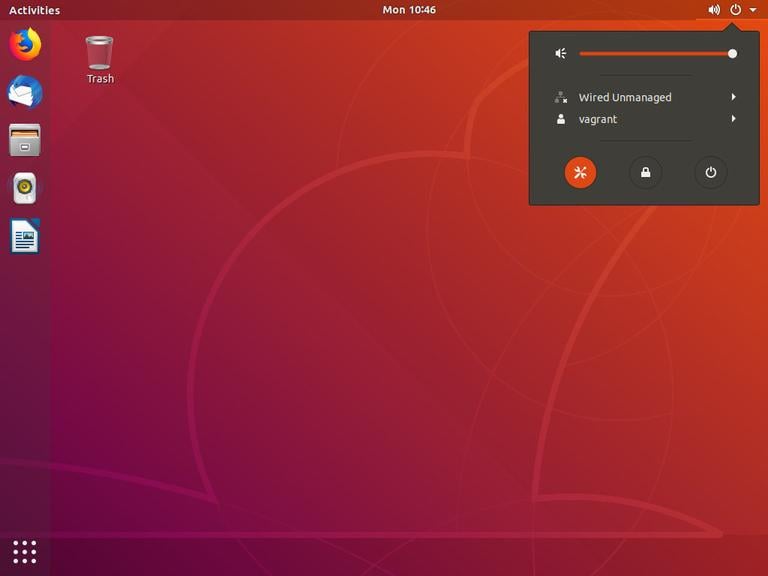
Откройте окно настроек системы, нажав на значок «Настройки», как показано на рисунке ниже.
-
В окне настроек системы нажмите на вкладку Пользователи.
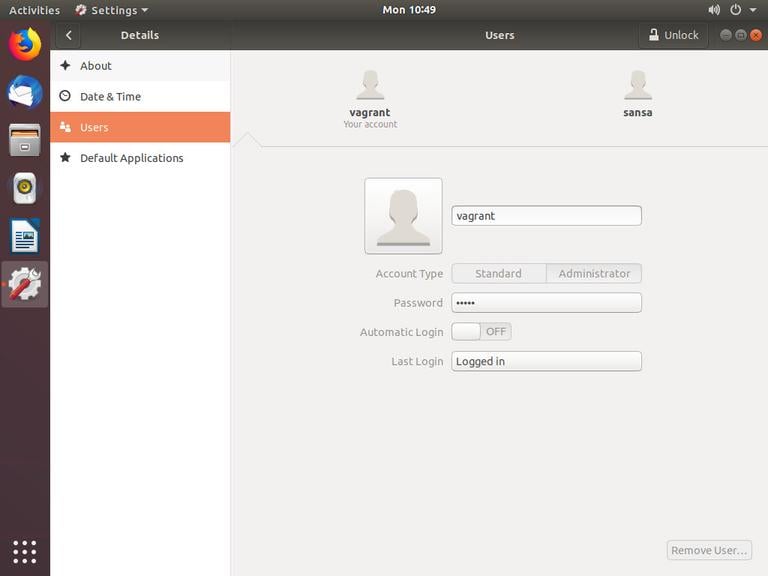
Если вы хотите изменить пароли других пользователей, вам необходимо разблокировать панель, для чего требуются права sudo (администратора).
-
Откройте окно «Изменение пароля», нажав на поле
·····рядом сPassword.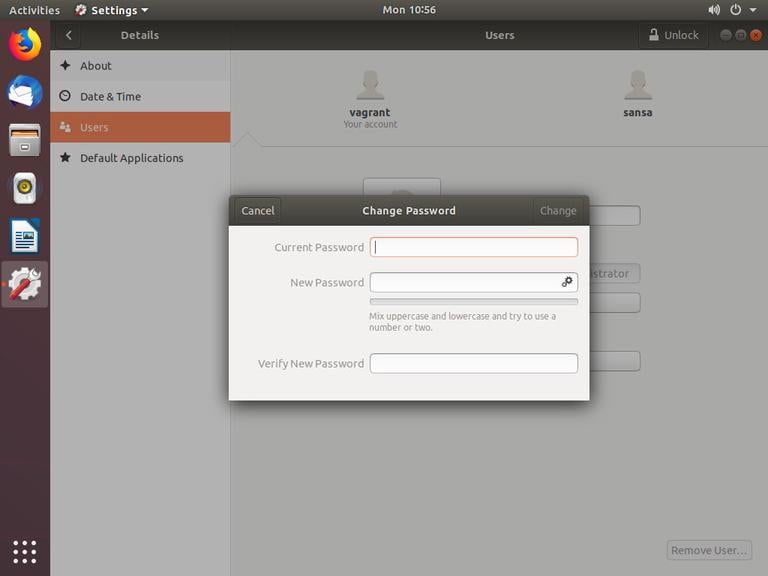
-
Введите текущий пароль, затем введите и подтвердите новый пароль.
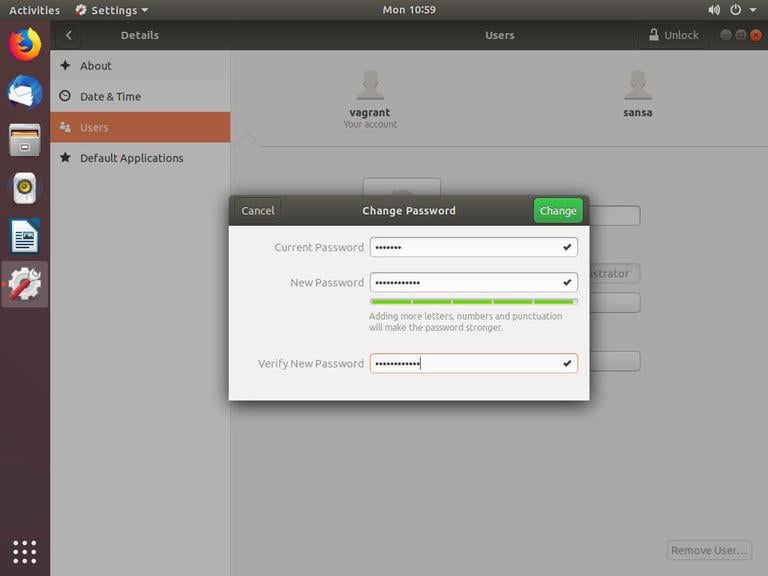
Чтобы автоматически сгенерировать случайный пароль, нажмите на значок двойной шестеренки рядом с
New Password. -
Нажмите
Change, чтобы сохранить новый пароль.
Вот и всё! Вы успешно сменили пароль.
Заключение
В этом руководстве вы узнали, как менять пароли пользователей в Ubuntu.
При смене пароля убедитесь, что вы используете надёжный и уникальный пароль. Надёжный пароль — важнейший аспект безопасности вашей учётной записи. Как правило, надёжный пароль состоит не менее чем из 16 символов, включая как минимум одну заглавную букву, одну строчную букву, одну цифру и один специальный символ.
Связанные руководства